KÄYTTÖOPAS · SUOMI
VOIMA Tulospalvelu1.0.29
Kilpailupäivän pika-aloitus ja toimintojen viiteohje.
PDF-opas Word-opas Koulutuskalvot
Ohjeversio 1 · 13.9.2026 · 29 lukua
Aloita pikaohjeesta. Kuva näyttää yhden todellisen työvaiheen; napsauta se suureksi. Jokaisessa luvussa kerrotaan toiminto, tallennusvaikutus, odotettu tulos ja seuraava vaihe.
Ennen kilpailua
01 Pika-aloitus kilpailupäivään
Etusivu → valmistelu → kilpailun ohjaus
Tämä on yhden tietokoneen peruspolku. Kuvien kuusi nostajaa ja kilpailu ovat kuvitteellisia. Käytä harjoitukseen eri kilpailutiedostoa ja pidä LIVE pois päältä.
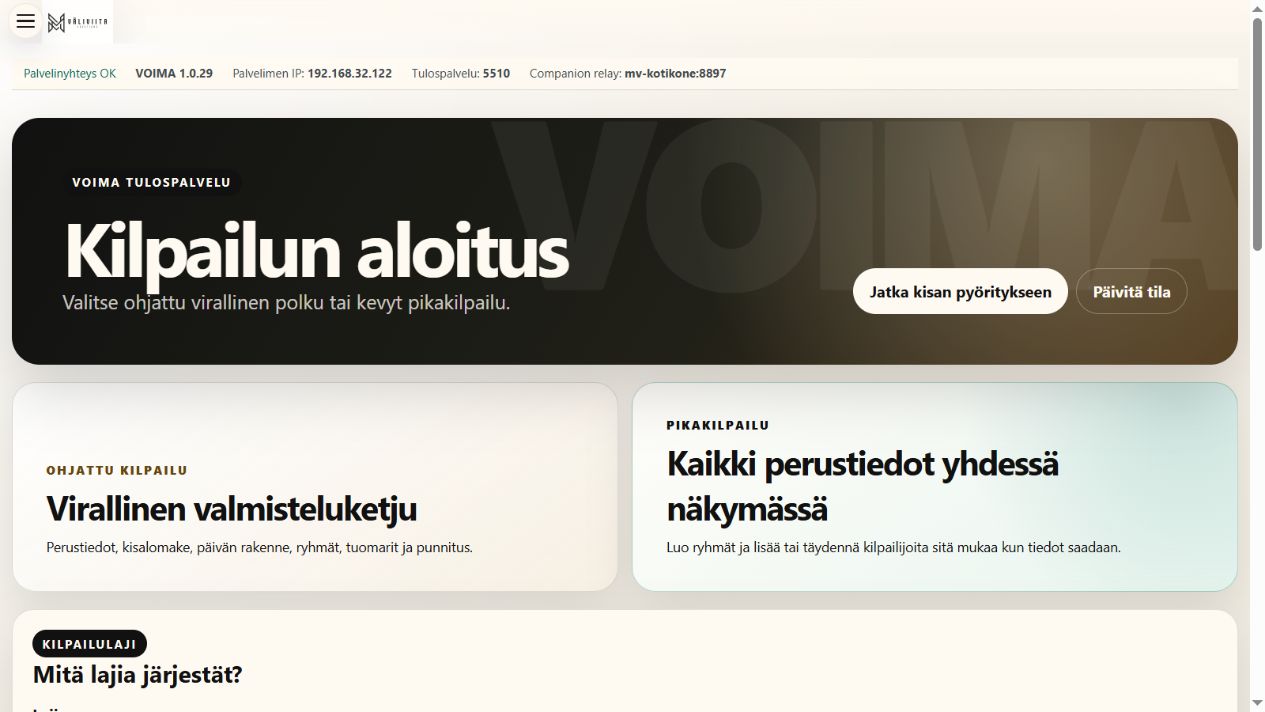
Toimi näin · 6 vaihetta
- Asenna VOIMA Tulospalvelu 1.0.29, kirjaudu ja luo toimitsijatunnukset. Tarkista HTTPS-palvelinyhteys.
- Luo kilpailu Pikakilpailussa tai Asetusten viiden vaiheen ohjauksessa. Vahvista nimi, päivä, laji, varustemuoto ja aikataulu.
- Lisää ilmoittautumiset. Punnitse henkilöt, tallenna avauspainot ja telineet sekä tarkista LOT-numerot.
- Muodosta ryhmät ja päivän sessiot. Määritä tarvittavat tuomarit. Korjaa kilpailun valmiustarkistuksen estävät puutteet.
- Avaa Kilpailun ohjaus. Varmista ensimmäinen ryhmä, laji ja yritys; aloita kilpailu. Tarkista jokaisella nostolla henkilö, kuorma, telineet ja tuomio.
- Lopuksi tarkista tulokset, tee viennit ja palkinto-ohjelma, päätä kilpailu hallitusti ja ota varmuuskopio.
- Tallennusvaikutus
- Kilpailun perustaminen, punnitus, ryhmät, kellot ja tuomiot tallentavat tietoja. Näyttöjen avaaminen on katselua.
- Odotettu tulos
- Paikallinen voimanosto- tai penkkikilpailu toimii ilman puhelinsovellusta tai videolähetystä.
- Seuraavaksi
- Lue seuraavat viiteluvut ennen vastaavaa työvaihetta.
Huomio. Klassinen ja varuste ovat erillisiä tulosluokkia. Pelkkä penkkipunnerrus käyttää samaa valmisteluketjua ilman kyykkyä ja maastanostoa. Voimapunnerruksen erillinen työnkulku kuvataan sen omassa oppaassa.
Tarkistus: Lähde ja luvun kuvattu näkymä tarkistettu; kaikkia toimintohaaroja ei ajettu.
Takaisin alkuun ↑Ennen kilpailua
02 Asenna ja kirjaudu
Windows tai Debian 13 • ensikäynnistys
Käyttö on maksutonta. Ohjelmistolisenssin aktivointia, käyttöaikarajaa tai laiterajaa ei ole. Kirjautuminen suojaa kilpailun muokkausta; kilpailijan mahdollinen kilpailulisenssi on eri asia.
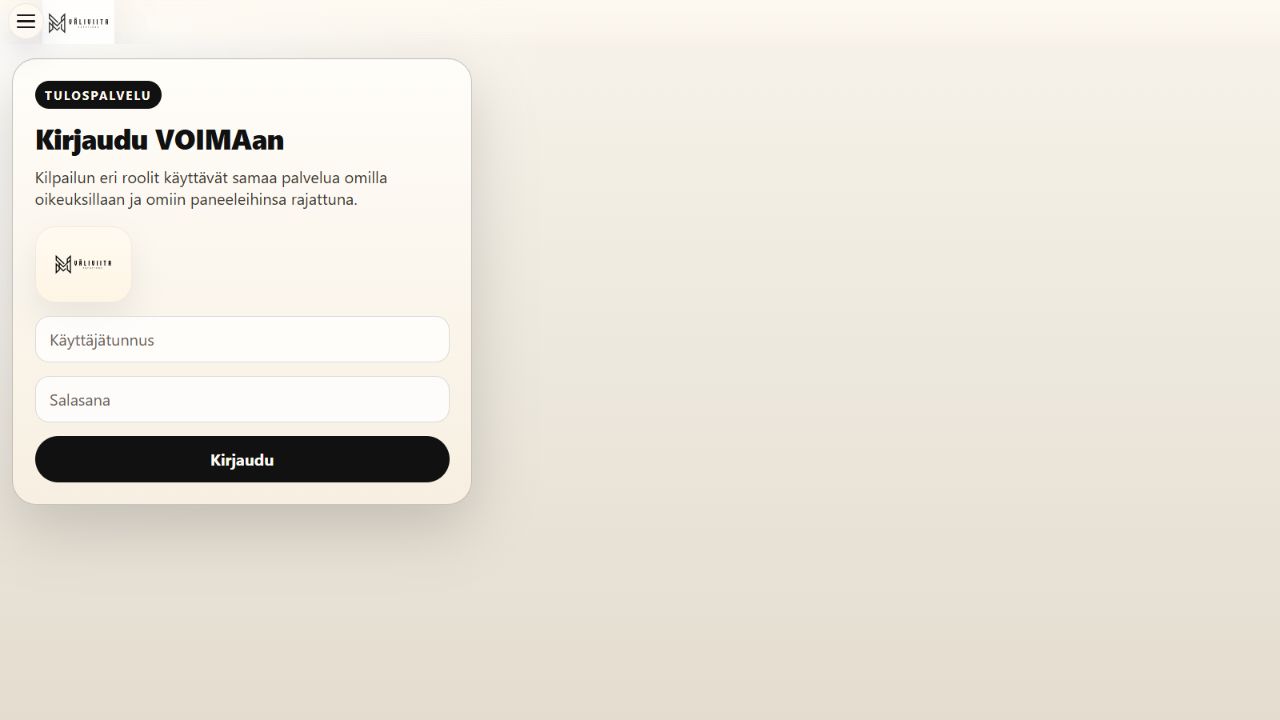
Toimi näin · 4 vaihetta
- Lataa oikean tuotteen Windows Setup/portable-ZIP tai Debian 13:n .deb-paketti powerliftingstream.fi-sivustolta. Tarkista versionumero ja sivun SHA-256. Setup asentaa ohjelman; portable-paketti puretaan kokonaan omaan kansioon ja .deb asennetaan paketinhallinnalla.
- Windowsissa käynnistä VOIMA.exe; Debianissa avaa VOIMA Tulospalvelu sovellusvalikosta tai osoitteesta https://localhost:5000/?id=start. Pythonia tai Node.js:ää ei asenneta erikseen. Säilytä Windows-paketin mukana tuleva _internal-kansio. Älä sekoita kolmen tuotteen asennuskansioita.
- Ensikäynnistyksessä valitse Kopioi salasana ja Jatka kirjautumiseen. Käytä ikkunan omaa ylläpitotunnusta, liitä salasana ja vaihda se ohjelman pyytämässä vaiheessa. Säilytä uudet tunnukset järjestäjän hallinnassa.
- Luo tarvitut toimitsijatunnukset käyttöönoton ohjeella. Kirjaudu omaan tehtävään sopivalla tunnuksella. Tarkista palvelinyhteys ja ohjelman versio ennen harjoituskilpailua.
- Tallennusvaikutus
- Asennus luo tuotteen oman tietokansion, paikallisen HTTPS-varmenteen ja ylläpitotunnuksen. Kirjautuminen ei luo kilpailua.
- Odotettu tulos
- Windows-tietokansio on %LOCALAPPDATA%\VOIMA\Tulospalvelu ja Debian-tietokansio /var/lib/voima. Tavalliset portit: HTTPS 5000, Companion relay 8787.
- Seuraavaksi
- Tee harjoituskilpailu ennen oikean tapahtuman perustamista.
Huomio. Kuvien testipalvelimilla voi olla tavallisesta asennuksesta poikkeava portti. Käytä oman käynnistimen näyttämää osoitetta. Paketteja ei ole allekirjoitettu kaupallisella koodin allekirjoitusvarmenteella; tarkista alkuperä ennen asentamista.
Tarkistus: Julkaistu paketti ja eristetty käyttöönotto tarkistettu.
Takaisin alkuun ↑Ennen kilpailua
03 Tehtävät ja navigointi
Avaa navigaatio • Hallinta
Valikko ryhmittelee työn kilpailuun, valmisteluun, näyttöihin, hallintaan ja ohjeisiin. Lisätoiminnot ja erillisnäkymät avaa kunkin ryhmän muut työkalut. Rooli rajaa käyttäjän toimintoja.
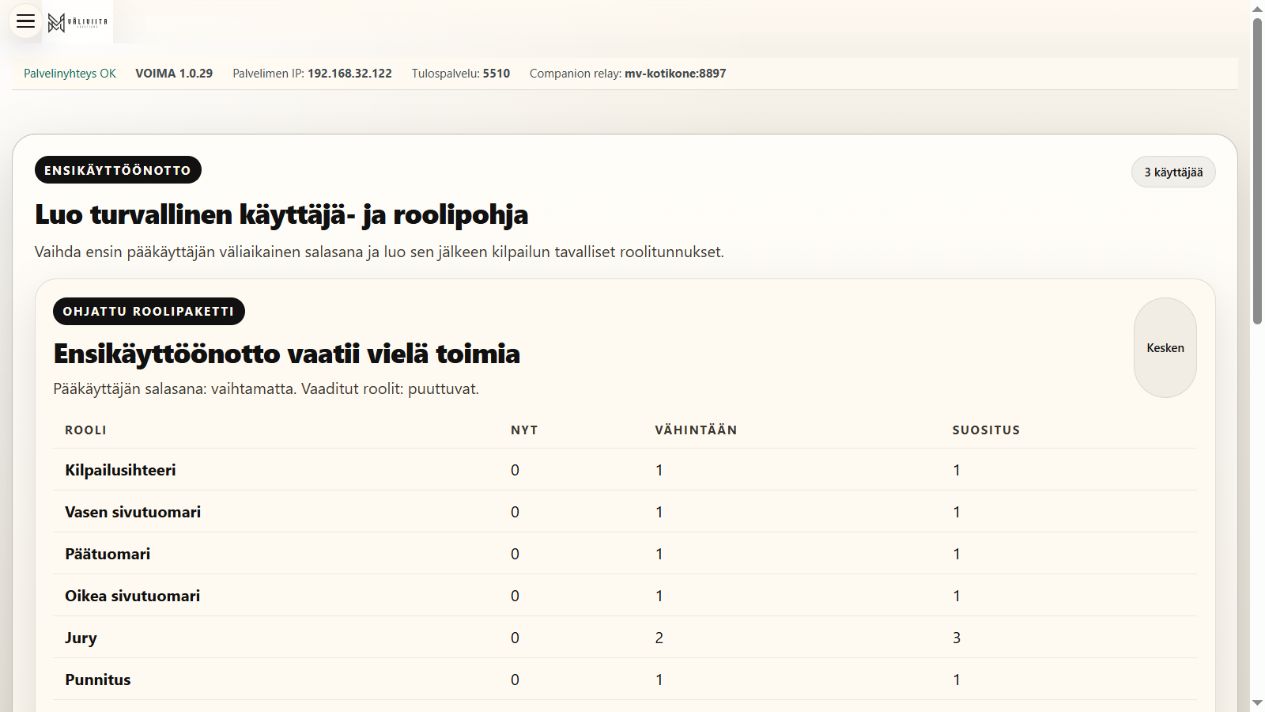
Toimi näin · 4 vaihetta
- Ylläpitäjä valmistelee tunnukset ja pääsyn. Sihteeri ohjaa kilpailua, kuuluttaja kuuluttaa ja sovitusti käyttää kelloa, jury käsittelee päätökset ja streamaaja videon.
- Avaa näkymä valikon linkistä. Linkin vieressä olevat painikkeet avaavat uuden välilehden tai oman ikkunan. Tarkista aina kilpailun nimi ja aktiivinen ryhmä ennen muuttavaa toimintoa.
- Käyttäjähallinnassa luo käyttäjälle vain tarvittu tehtävä. Käytä henkilökohtaisia tuomaritunnuksia ja määritä heidän paikkansa; tunnuksen olemassaolo ei yksin määrää kilpailun tuomaritehtävää.
- Toimitsijat ja kulkutunnisteet kokoaa henkilöt ja tehtävät. Tarkista oikea henkilö ennen laiteparitusta. Vapaasti kirjoitettu nimi ei saa myöntää kehittäjäoikeutta.
- Tallennusvaikutus
- Valikon ja välilehden valinta on katselua. Käyttäjä-, tehtävä- ja laitevaltuutusten tallennus muuttaa oikeuksia.
- Odotettu tulos
- Kukin toimitsija käyttää omaa työpistettään ja sopivaa näkymää.
- Seuraavaksi
- Perusta kilpailu ja sen osallistujat. Säilytä ylläpitäjän tunnukset erillään yleisönäytöistä.
Huomio. Palvelimella hyväksytty pysyvä developer-lisärooli säilyy muiden tehtävien rinnalla. Sitä ei päätellä näyttönimestä. Ohjekuvissa ei esitetä oikeita käyttäjäluetteloita tai salasanoja.
Tarkistus: Lähde ja luvun kuvattu näkymä tarkistettu; kaikkia toimintohaaroja ei ajettu.
Takaisin alkuun ↑Ennen kilpailua
04 Luo kilpailu ja valitse laji
Pikakilpailu / Asetukset / Kilpailulaji
Pikakilpailu on tiivis perustaminen. Ohjattu valmistelu etenee perustiedoista kisalomakkeeseen, päivän rakenteeseen, ryhmiin ja yhteenvetoon.

Toimi näin · 4 vaihetta
- Anna nimi, päivä, paikka ja järjestäjä. Valitse SVNL/IPF-profiili tai perusteltu poliisiprofiili, voimanosto tai penkki ja klassinen, varuste tai molemmat. Valitse LIVE tarkoituksen mukaan.
- Luo uusi pikakilpailu tekee uuden tiedoston. Tallenna nykyiseen muuttaa valittua kilpailua. Asetusten Luo kilpailu ja tallenna perustaa kilpailutiedoston; lue aina näytetty tiedostonimi.
- Kalenterin Käytä kilpailun pohjana esitäyttää tiedot. Tarkista päivämäärä, paikka ja ajat itse; kalenterivalinta ei vielä tallenna kilpailua.
- Valitse jatkaminen ilman osalajitulosta kilpailun sääntöjen mukaan. Älä muuta lajia tai tätä toimintatapaa kesken kilpailun kokeilumielessä. Jatka ilmoittautumisiin.
- Tallennusvaikutus
- Lomakkeen täyttäminen ja kalenteriesikatselu eivät tallenna. Luo- ja Tallenna-toiminnot muuttavat kilpailua; uuden kilpailun avaus vaihtaa palvelimen aktiivisen tiedoston.
- Odotettu tulos
- Oikean lajin kilpailu on tallennettu omaan tiedostoonsa.
- Seuraavaksi
- Tuo tai lisää ilmoittautumiset ja varmista ne punnituksessa.
Huomio. Painonnosto ja supertotal näkyvät kehitteillä olevina: niitä ei voi aloittaa valmiina kilpailunohjauksena. Voimapunnerruksessa käytetään maksimi/toistot-työtilaa ja sen omia sääntörajauksia.
Tarkistus: Lähde ja luvun kuvattu näkymä tarkistettu; kaikkia toimintohaaroja ei ajettu.
Takaisin alkuun ↑Ennen kilpailua
05 Ilmoittautumiset ja tiedostotuonti
Kilpailun valmistelu → Ilmoittautumiset
Ilmoittautuminen säilyttää henkilön perustiedot ennen punnitusta. Viitehaku on apu henkilön tunnistamiseen, ei vahvistus nykyisestä kehonpainosta tai lisenssistä.
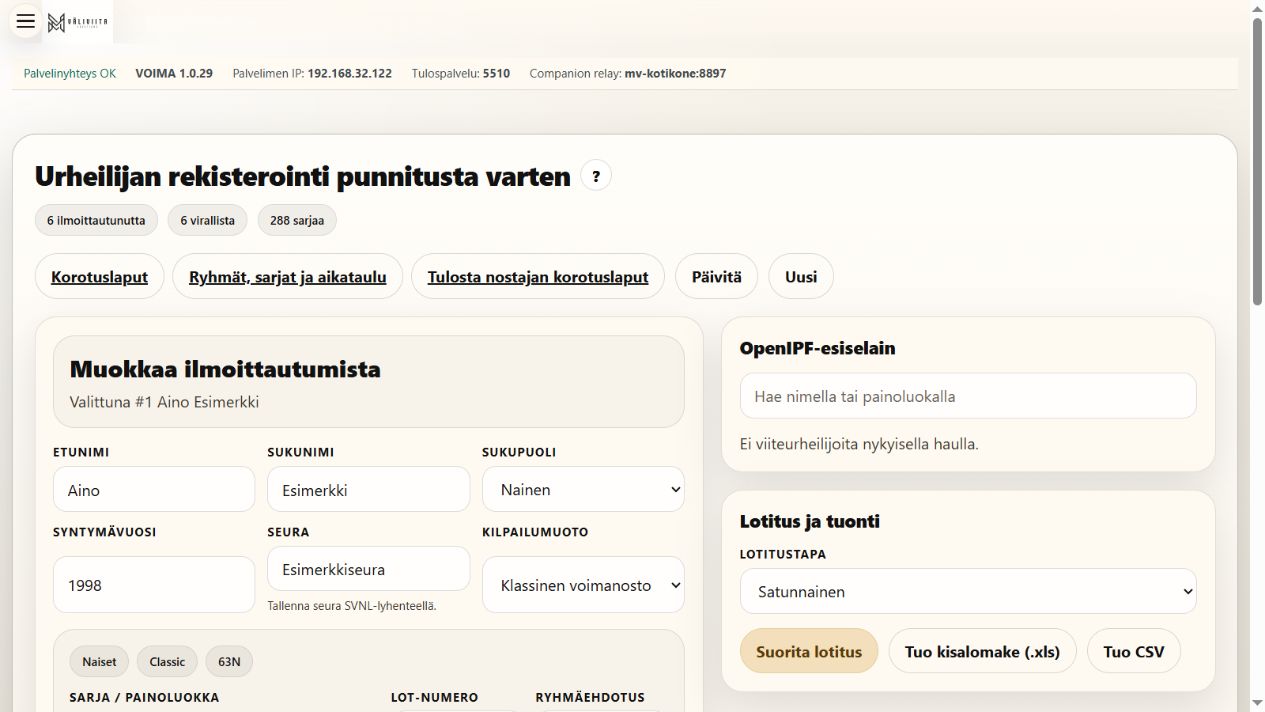
Toimi näin · 4 vaihetta
- Valitse Uusi tai oikea henkilö listalta. Syötä etu- ja sukunimi, sukupuoli, syntymävuosi, seura ja kilpailumuoto. Tarkista sarja sekä virallinen/epävirallinen osallistuminen.
- Anna LOT tai käytä sovittua lotitusta. Ryhmävihje auttaa tuonnin ryhmittelyssä, mutta tarkista lopulliset ryhmät erikseen. Tallenna ilmoittautuminen.
- CSV-, Excel- tai JSON-tuonnissa valitse näkymän tukema muoto. Tarkista esikatselun henkilöt, sarjat, LOT, ryhmät ja puuttuvat tiedot ennen vahvistusta. Säilytä alkuperäinen tuontitiedosto.
- OpenIPF- ja Voimanostajat.fi-hakuja käyttäessä varmista henkilö ja syntymävuosi. Älä arvaa tarkkaa vuotta pelkän ikäluokan perusteella. Haku ei korvaa punnitusta.
- Tallennusvaikutus
- Haku ja esikatselu ovat katselua. Ilmoittautumisen tallennus, vahvistettu tuonti ja lotitus muuttavat tietoja.
- Odotettu tulos
- Urheilija löytyy punnituksen henkilövalinnasta ilman uudelleen luotua kaksoiskappaletta.
- Seuraavaksi
- Vahvista henkilö ja kirjaa todellinen punnitus.
Huomio. Suomisportin lisenssi- ja antidopingtarkistus tarvitsee järjestäjän erilliset API-oikeudet. Puuttuva yhteys tai haku ei todista lisenssin puuttumista. Ulkoista hakua ja kaikkia tuontipohjia ei testattu tässä ohjekokeessa.
Tarkistus: Lähde ja luvun kuvattu näkymä tarkistettu; kaikkia toimintohaaroja ei ajettu.
Takaisin alkuun ↑Ennen kilpailua
06 Punnitse oikea henkilö
Kilpailun valmistelu → Punnitus
Valitse henkilö ennen painojen syöttämistä. Punnitsemattomat, Kaikki ja Valmiit ovat listan rajauksia; niiden käyttö ei muuta punnitustietoa.
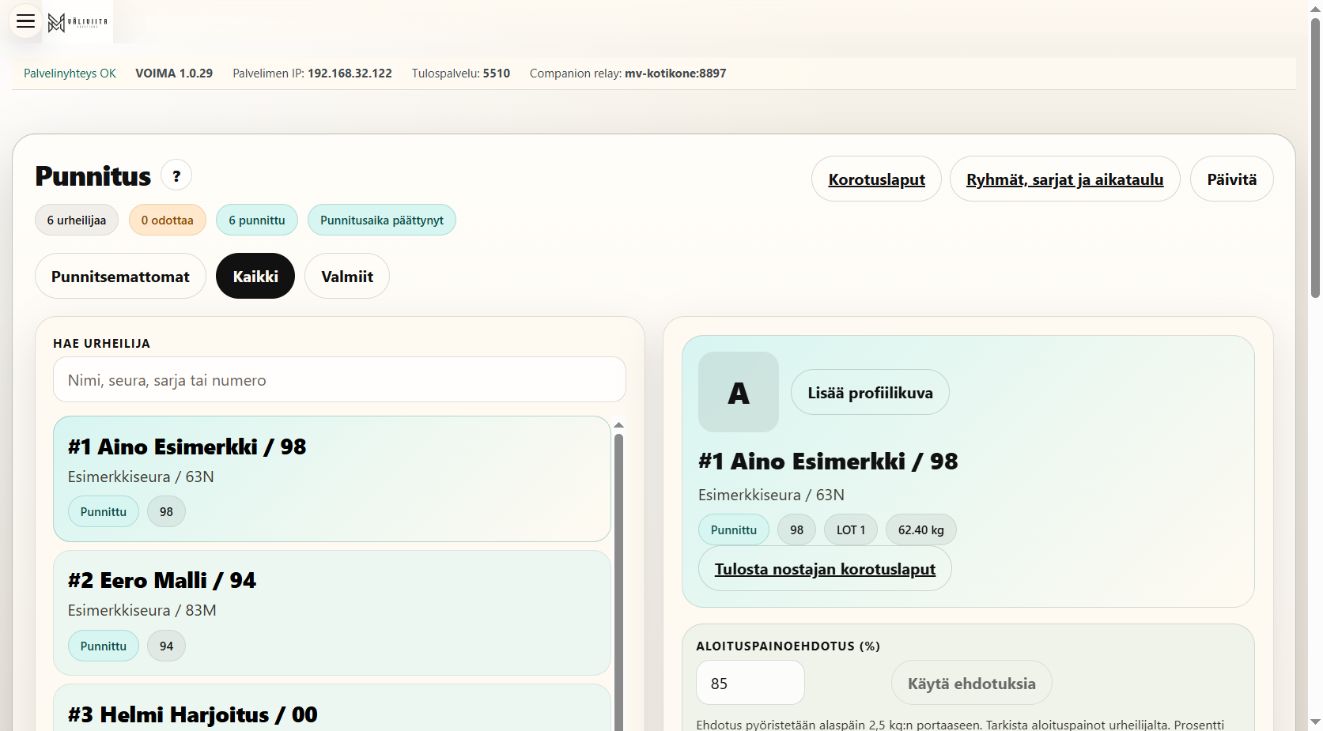
Toimi näin · 4 vaihetta
- Hae nimi, seura, sarja tai LOT. Valitse urheilija listasta tai Valittu urheilija -valikosta. Varmista henkilöllisyys ja tarkista, ettei saman henkilön toinen tietue ole valittuna.
- Syötä mitattu kehonpaino ja kyseisen kilpailun avauspainot. Tarkista sarja, LOT ja varustemuoto. Pelkässä penkkikilpailussa tarvitaan penkin avaaja.
- Prosenttiehdotus käyttää tallennettuja ennätystietoja ja pyöristää 2,5 kg:n portaaseen alaspäin. Se on ehdotus; varmista urheilijan ilmoitus ennen tallennusta.
- Tallenna punnitus. Tarkista kuittaus, Punnittu-tila ja tallentuneet arvot. Punnitusajan ja tietojen näkyvyyden on vastattava kilpailun aikataulua.
- Tallennusvaikutus
- Suodatus ja henkilön valinta ovat katselua. Tallenna punnitus kirjoittaa kehonpainon, avauspainot ja tekniset tiedot kilpailijalle.
- Odotettu tulos
- Harjoituskuvan Aino Esimerkin kehonpaino on 62,4 kg. Tiedot liittyvät samaan ilmoittautumiseen ja henkilöön.
- Seuraavaksi
- Tarkista telineet ja lisää urheilija oikeaan ryhmään.
Huomio. Nollaa punnitus vaatii vahvistuksen. Se poistaa punnituskohtaisia tietoja ja ryhmäkytkentöjä, mutta säilyttää ilmoittautumisen ja LOT:n. Jo nostaneen tai aktiivisen henkilön nollausta rajataan. Kokeessa avattiin vahvistus ja peruttiin nollaus.
Tarkistus: Punnitus tallennettu testissä; nollauksen vahvistus tarkistettu ja peruttu.
Takaisin alkuun ↑Ennen kilpailua
07 Telineet ja lastauksen tiedot
Punnitus • Lavan näyttö • Kilpailun ohjaus
Telinekorkeudet ovat laitekohtaisia. Aiemmin muistettu arvo on lähtökohta, jonka oikeellisuus tarkistetaan kilpailupaikan telineillä.
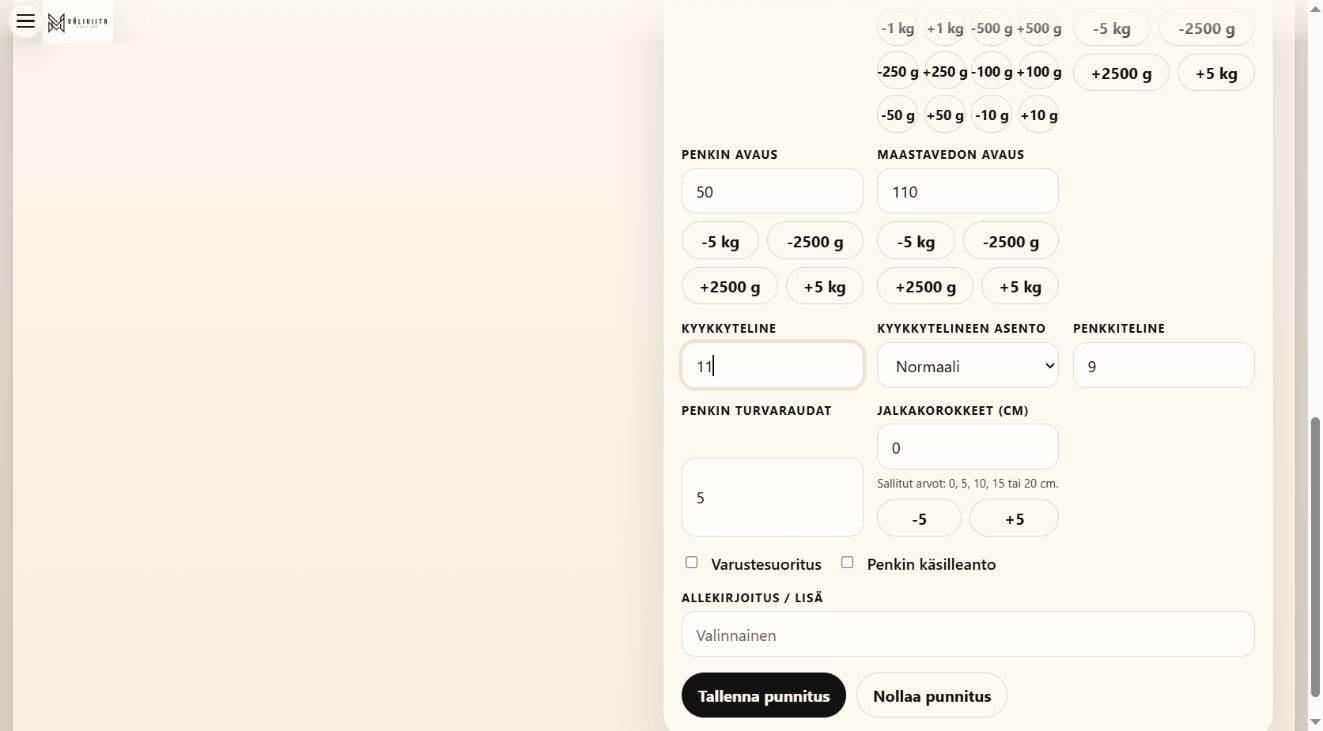
Toimi näin · 4 vaihetta
- Kirjaa kyykkytelineen korkeus ja asento: normaali, molemmat sisään tai yksittäinen puoli sisään. Kirjaa penkkiteline, turvaraudat ja käsilleanto.
- Valitse tarvittaessa jalkakorokkeet. Näkymän hyväksymät korokearvot ovat 0, 5, 10, 15 tai 20 cm. Tallenna punnitus tai käytä sihteerin Tallenna telineet -toimintoa myöhemmässä korjauksessa.
- Lavan näyttö näyttää aktiivisen nostajan kuorman, yhden päädyn lastauksen ja tekniikkatiedot. Tarkista tanko, lukot ja levyvalikoima myös fyysisesti.
- Lastausapuun syötetty Override-paino on näkymän kokeilu. Varsinainen noston paino kirjataan oikean henkilön ja yrityksen kuormakenttään ja tallennetaan.
- Tallennusvaikutus
- Telineiden tallentaminen muuttaa kilpailijan teknisiä tietoja. Lastausavun paikallinen painokokeilu ei ole painoilmoitus.
- Odotettu tulos
- Lastaajilla on nostajan tarkistetut teline- ja kuormatiedot.
- Seuraavaksi
- Varmista lastaus ennen Tanko valmis -komentoa.
Huomio. ±500 g:n hienosäätö kuuluu vain sääntöjen sallimaan poikkeukseen, kuten hyväksyttyyn ennätysyritykseen. Käyttöliittymän painike ei itsessään anna oikeutta poikkeukseen.
Tarkistus: Lähde ja luvun kuvattu näkymä tarkistettu; kaikkia toimintohaaroja ei ajettu.
Takaisin alkuun ↑Ennen kilpailua
08 Ryhmät ja päivän rakenne
Ryhmät • Asetukset → Päivän rakenne
Ryhmän jäsenyys ja nostojärjestys ovat eri asioita. Nostojärjestys määräytyy kulloisenkin lajin, kierroksen ja kuormien mukaan.
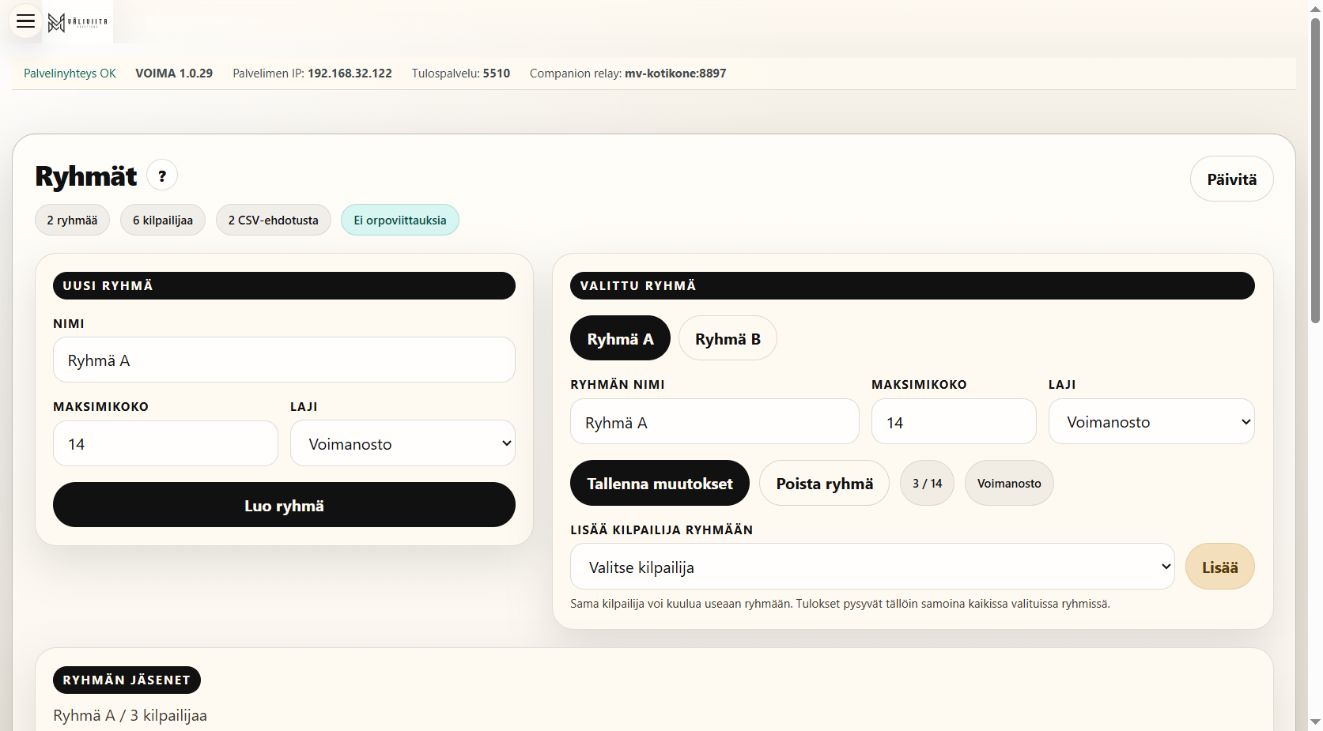
Toimi näin · 4 vaihetta
- Luo ryhmä nimellä, lajilla ja maksimikoolla. Lisää siihen oikeat kilpailijat. Harjoituksessa Ryhmä A ja Ryhmä B sisältävät kumpikin kolme henkilöä.
- Tarkista tuonnin ryhmävihjeistä muodostetut ryhmät. Poista vain väärä jäsenyys; älä poista itse urheilijaa ryhmityksen korjaamiseksi.
- Määritä Asetusten Päivän rakenne -vaiheessa punnitukset, ryhmien sessiot, aloitukset ja pitkät tauot. Kytke tuomarit oikeisiin tehtäviin.
- Tarkista sihteerin Kilpailun lajien ja ryhmien kulku. Yksi ryhmä suorittaa osalajinsa kierrokset ennen seuraavaa ryhmää; osalaji vaihtuu vasta sen ryhmien jälkeen.
- Tallennusvaikutus
- Ryhmän ja jäsenyyden tallennus sekä päiväohjelman muutokset muuttavat kilpailua. Ryhmän katselu tai aikataulun esikatselu ei tee vaihtoa lavalla.
- Odotettu tulos
- Kilpailun jokainen urheilija ja laji on oikeassa ryhmässä ja päivän sessiossa.
- Seuraavaksi
- Avaa valmiustarkistus ennen kilpailun käynnistämistä.
Huomio. Saman henkilön lisääminen toiseen ryhmään ei luo erillistä tuloskirjanpitoa. Poliisivoimailussa ryhmät määritellään erikseen jokaiselle lajille oman pääsivun työkalulla.
Tarkistus: Lähde ja luvun kuvattu näkymä tarkistettu; kaikkia toimintohaaroja ei ajettu.
Takaisin alkuun ↑Kilpailun aikana ja viiteohje
09 Valmiustarkistus ja kilpailun käynnistys
Kilpailun ohjaus → Avaa ohjaus
Ylärivi kertoo kilpailun vaiheen, ryhmän, lajin ja kierroksen. Valmiustarkistus kokoaa puutteet ennen käynnistystä tai siirtymää.

Toimi näin · 4 vaihetta
- Avaa ohjaus ja Näytä valmiustarkistus. Korjaa puuttuvat punnitukset, avaajat, LOT-ristiriidat, ryhmät ja muut estävät puutteet niiden omissa näkymissä.
- Tarkista Kilpailun lajien ja ryhmien kulku sekä ensimmäisen noston tiedot. Valitse oikea ryhmä ja osalaji. Älä käytä vaiheenvaihtoa vain päästäksesi lukituksen ohi.
- Tarkista erikseen Automaattiset tauot, Automaattiset kierrokset ja Automaattiset ryhmänvaihdot. Niillä on eri tehtävät; yhden valinta ei tarkoita kaikkien olevan päällä.
- Aloita kilpailu sovitun aikataulun mukaan. Tarkista ensimmäinen aktiivinen nostaja. Nostokello alkaa vasta Tanko valmis -toiminnosta.
- Tallennusvaikutus
- Käynnistys, automatiikan valinnat ja vahvistettu vaiheenvaihto muuttavat yhteistä kilpailutilaa. Valmiustarkistuksen avaaminen on katselua.
- Odotettu tulos
- Harjoituksessa ryhmä A aloittaa kyykyn ensimmäisen kierroksen Helmillä, jonka avaus on 80 kg.
- Seuraavaksi
- Varmista lastaus ja seuraa yhden noston työjärjestystä.
Huomio. Poikkeusperuste on kilpailun johtajan vahvistamalle poikkeukselle. Keskeneräisen kierroksen ilmoitus tarkoittaa, että ratkaisemattomat nostot on ensin selvitettävä.
Tarkistus: Kilpailun käynnistys ja ensimmäinen kierros tarkistettu harjoituksessa.
Takaisin alkuun ↑Kilpailun aikana ja viiteohje
10 Yhden noston työjärjestys
Kilpailun ohjaus • Nyt lavalla
Sihteerin kolme lohkoa ovat Lavalta palaava, Nyt lavalla ja Seuraavana. Ne voivat näyttää eri henkilöt ja eri tehtävät samanaikaisesti.

Toimi näin · 4 vaihetta
- Tarkista Nyt lavalla -henkilö, LOT, laji, yritys ja kilogrammat. Vertaa lavan kuormaan ja telineisiin. Seuraavana-lohkon kuormakenttä ei kuulu aktiiviselle nostajalle.
- Tallenna tarvittaessa kuorma tai telineet omalla painikkeellaan. Varmista lastaajien ilmoitus. Sovittu toimitsija painaa Tanko valmis vain kerran.
- Odota tuomareiden ratkaisu. Tarkista valot ja tulostaulu. Hyväksy, Hylkää ja Ei nosta ovat sihteerin muuttavia pikapäätöksiä, eivät harjoituspainikkeita oikeassa kilpailussa.
- Vastaanota palaavan nostajan korotus ja tarkista oikea laji sekä seuraava yritys. Tallenna ilmoitus sallitussa ikkunassa. Varmista seuraava kutsu ja kuorma ennen uutta kelloa.
- Tallennusvaikutus
- Tallenna kuorma, telineet, tuomarivalot ja pikapäätökset tallentavat kilpailutietoa. Pikapäätös asettaa kaikki kolme valoa; yksittäisen tuomarin painike muuttaa yhtä tuomiota.
- Odotettu tulos
- Hyväksytty yritys näkyy tulostaulussa ja seuraava yritys muodostuu kilpailun sääntöjen mukaan.
- Seuraavaksi
- Tarkista avoimet korotusikkunat ja seuraava nostovuoro.
Huomio. Kapea selainikkuna voi sijoittaa ohjauksen useaan vieritettävään osaan. Vieritä oikean henkilön koko kortti näkyviin. Tarkista nimi uudelleen, jos näkymä päivittyy kesken kirjauksen.
Tarkistus: Lähde ja luvun kuvattu näkymä tarkistettu; kaikkia toimintohaaroja ei ajettu.
Takaisin alkuun ↑Kilpailun aikana ja viiteohje
11 Nostokello, tauot ja kierroksen vaihto
Kilpailun ohjaus • Kuuluttaja • ajastimet
Nostokello, korotusikkuna ja kilpailutauko ovat erillisiä ajastimia. Kellon päättyminen ei itsessään ratkaise noston tuomiota.
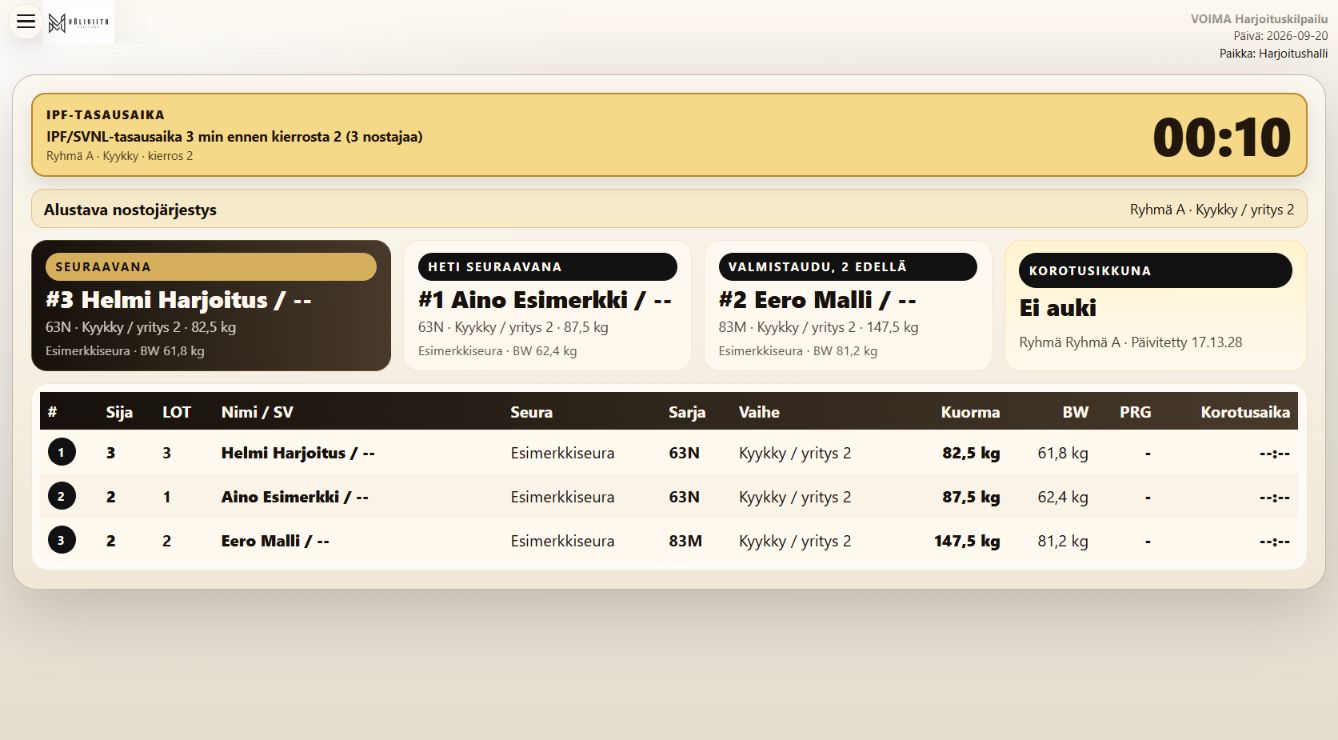
Toimi näin · 5 vaihetta
- Tanko valmis käynnistää aktiivisen noston kellon. Tarkista vaikutus sekä sihteerin että lavan näytöstä. Pysäytä tai keskeytä kello vain sovitun toimitsijan päätöksellä.
- Kierroksen lopussa tarkista ratkaisemattomat yritykset ja avoimet korotusikkunat. Automatiikka odottaa tarvittavia ehtoja ennen seuraavaa kierrosta.
- Tasausaika ja lajinvaihtotauko perustuvat ryhmiin ja kilpailun tilanteeseen. Harjoituksen kolmen nostajan ryhmälle syntyi kolmen minuutin tasausaika ennen kierrosta kaksi.
- Teknisessä häiriössä käytä kilpailun johtajan kanssa sovittua teknistä taukoa. Kirjaa viimeinen tallentunut tilanne. Tauko 10 min, Tauko 20 min ja tekninen tauko eivät ole kilpailun lopetus.
- Jatkettaessa tarkista ryhmä, laji, kierros, nostaja ja kellon tila. Automaattinen kierros ei automaattisesti anna Tanko valmis -komentoa.
- Tallennusvaikutus
- Kellokomennot ja kilpailuvaiheen vaihto vaikuttavat kaikkiin työpisteisiin. Äänimuistutuksen kuittaus ei pysäytä nostokelloa.
- Odotettu tulos
- Nostojärjestyksen näytön Alustava/Lopullinen-tila ja ajastimet vastaavat kilpailun vaihetta.
- Seuraavaksi
- Anna uusi nostokutsu vasta oikealle nostajalle ja tarkistetulle kuormalle.
Huomio. Kaikkia poikkeusaikoja, fyysisiä tuomarinappeja ja koko pitkän kilpailun kierrosketjua ei ajettu tässä ohjekokeessa.
Tarkistus: Lähde ja luvun kuvattu näkymä tarkistettu; kaikkia toimintohaaroja ei ajettu.
Takaisin alkuun ↑Kilpailun aikana ja viiteohje
12 Korotuslaput ja avauspainon korjaus
Korotuslaput • sihteerin ohjaus
Korotus kuuluu tietylle henkilölle, lajille ja yritykselle. Avoin ikkuna ja palvelimen hyväksyntä ratkaisevat tallentuuko ilmoitus.
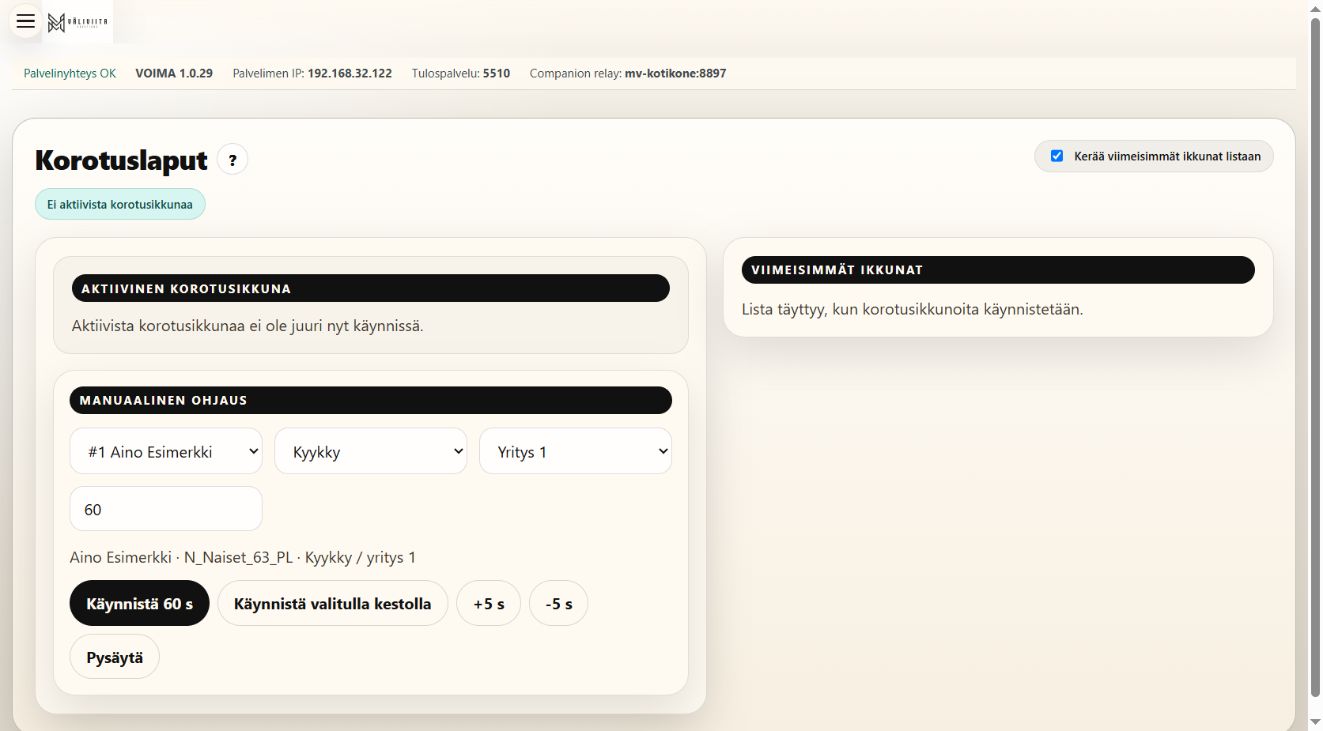
Toimi näin · 4 vaihetta
- Valitse oikea kilpailija, laji ja yritys. Tarkista viimeisin tuomio sekä seuraavan kuorman sallittu vähimmäisarvo. Kirjaa ilmoitettu paino tulostaulun tai sihteerin kuormakenttään.
- Korotuslaput-näkymä näyttää aktiivisen ikkunan ja aiemmat ikkunat. Manuaalinen Käynnistä 60 s tai valittu kesto avaa ajastimen valitulle kohteelle; se ei yksin kirjaa kilogrammoja.
- Tarkista palvelimen kuittaus ja uusi paino. Hyväksytty korotus sulkee kyseisen nostajan korotusajastimen. Älä sekoita ikkunan Pysäytä-painiketta nostokellon pysäytykseen.
- Avauspainon sallitut muutokset riippuvat aikataulusta, lajista ja käytetyistä muutoskerroista. Jos ennakkokuulutus jäi todella antamatta, käytä sihteerin erillistä korjausta, kirjaa syy ja sovi kuulutus. Älä palauta kilpailun vaihetta taaksepäin lukituksen kiertämiseksi.
- Tallennusvaikutus
- Ajastimen käynnistys ja kuorman tallennus muuttavat kilpailua. Historian näyttäminen ja kohteen valinta ovat katselua.
- Odotettu tulos
- Oikealla seuraavalla yrityksellä on palvelimen hyväksymä kuorma ja ilmoituksen tila.
- Seuraavaksi
- Varmista nostojärjestys ja kerro tarvittava muutos lastaajille.
Huomio. Kolmannen yrityksen muutoksia, ennätyspainoja ja aikarajan poikkeuksia ei pidä päätellä pelkästä muokattavasta kentästä. Noudata kilpailun voimassa olevia sääntöjä ja juryn päätöstä.
Tarkistus: Lähde ja luvun kuvattu näkymä tarkistettu; kaikkia toimintohaaroja ei ajettu.
Takaisin alkuun ↑Kilpailun aikana ja viiteohje
13 Korjaa tieto tai tuomio
Virhetilanteet • Poikkeustilanteet ja kilpailutyökalut
Historiallinen korjaus kohdistuu vanhaan yritykseen. Se ei saa siirtää nykyistä nostovuoroa vanhalle nostajalle.
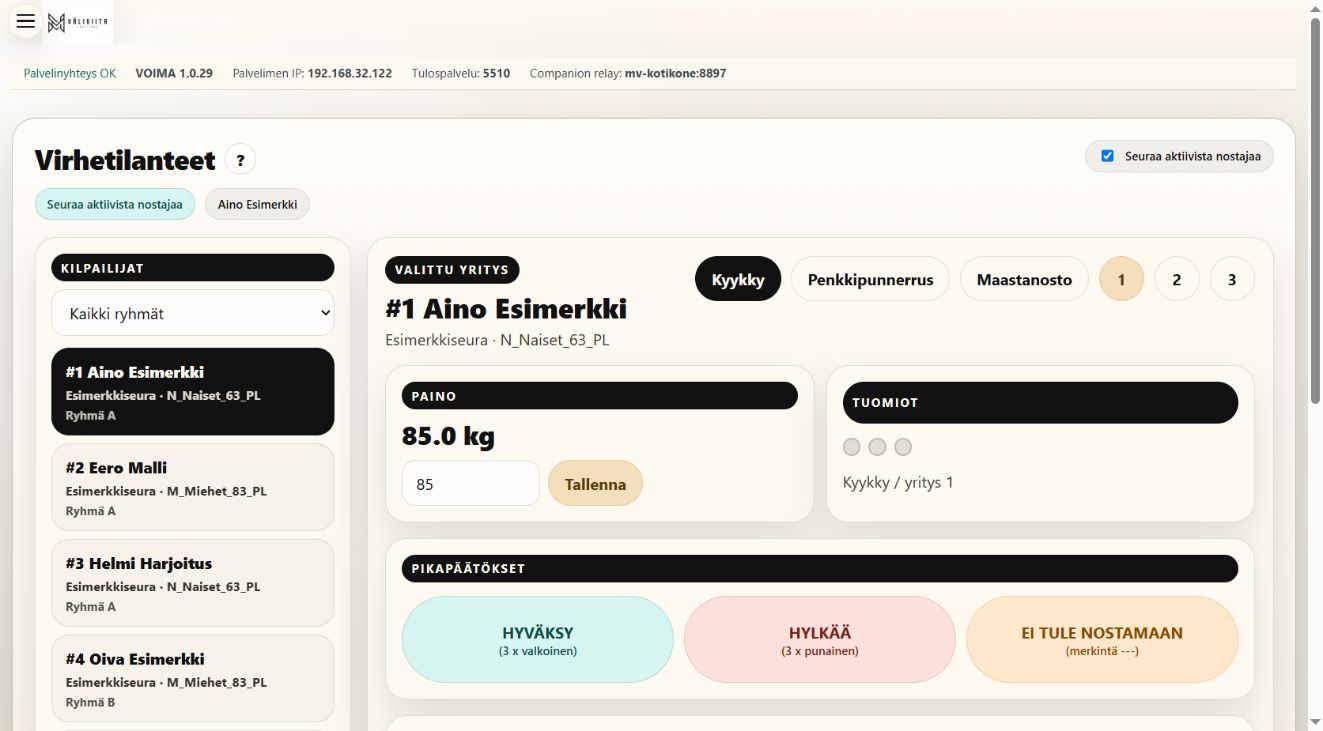
Toimi näin · 4 vaihetta
- Ota tarvittaessa palautuspiste. Avaa Virhetilanteet, poista Seuraa aktiivista nostajaa ja valitse oikea henkilö, laji ja yritys.
- Vertaa alkuperäiseen kirjaukseen tai juryn päätökseen. Korjaa paino tai tarpeellinen yksittäinen valo. HYVÄKSY ja HYLKÄÄ asettavat kaikki kolme valoa, EI TULE NOSTAMAAN merkitsee poisjäännin.
- Tallenna kerran. Tarkista korjattu tulos ja nykyinen lavalla oleva nostaja. Ilmoita korjauksesta kuuluttajalle erikseen; vanhaa tuomiota ei käsitellä uutena suorana lähetyksenä.
- Henkilö-, seura-, ryhmä- ja poisjääntikorjauksiin avaa sihteerin työkalut → Korjaa / poisjäänti tai Massamuutos. Kirjoita syy, tarkista vanha/uusi arvo esikatselusta ja vahvista vain valitut henkilöt.
- Tallennusvaikutus
- Korjausten vahvistus muuttaa kilpailua. Esikatselu ja sijoituslaskurin kokeilu eivät kirjoita tulosta.
- Odotettu tulos
- Tieto korjaantuu, muutos voidaan jäljittää ja aktiivinen kilpailu jatkuu oikeasta kohdasta.
- Seuraavaksi
- Jos kyseessä on juryn myöntämä uusinta, käytä erillistä uusintanostoa.
Huomio. Älä vaihda kilpailijan tietuetta toiseksi ihmiseksi. Massamuutosta ja vanhan tilan palautusta ei suoritettu ohjekokeessa; niiden lomakkeet ja lähdekäsittely tarkistettiin.
Tarkistus: Lähde ja luvun kuvattu näkymä tarkistettu; kaikkia toimintohaaroja ei ajettu.
Takaisin alkuun ↑Kilpailun aikana ja viiteohje
14 Jury ja uusintanosto
Jury • Virhetilanne / uusintanosto
Juryn päätöspaneeli kokoaa lavan tilanteen, kamerakulmat ja aiemmat ratkaisut. Kameraa ei ole pakko käyttää paikalliseen tuloskirjaukseen.

Toimi näin · 4 vaihetta
- Tarkista käsiteltävä henkilö, laji ja yritys. Katso kolmea viimeisintä ratkaisua ja tarvittaessa käytössä olevia kameroita. Yhteyden tai videolähteen puuttuminen merkitään näkyviin.
- Tee juryn päätös kilpailun menettelyn mukaan ja varmista, että sihteeri kirjaa sen oikeaan yritykseen. Tavallinen tuomarin tunnus ja jurytehtävä ovat eri valtuuksia.
- Myönnetty uusinta kirjataan sihteerin Virhetilanne / uusintanosto -lomakkeella. Valitse henkilö, laji, yritys, paino, ajankohta ja lepoaika sekä päätöksen peruste.
- Tarkista avoimien uusintanostojen lista ja sijoittuminen nostojärjestykseen ennen jatkoa. Älä korvaa uusintaa tavallisella ylimääräisellä yrityksellä.
- Tallennusvaikutus
- Paneelin katselu ei muuta tulosta. Päätöksen vahvistus, sihteerin tuomiokorjaus ja uusinnan kirjaaminen muuttavat kilpailua.
- Odotettu tulos
- Juryn ratkaisu ja mahdollinen uusinta kohdistuvat oikeaan nostoon.
- Seuraavaksi
- Varmista sihteerin, kuuluttajan ja lavan yhteinen tilanne.
Huomio. Kokeessa ei ollut fyysisiä kameroita tai erillisiä jury- ja tuomarilaitteita. Juryn usean käyttäjän päätösprosessia ja uusinnan koko nostoketjua ei hyväksyntätestattu.
Tarkistus: Lähde ja luvun kuvattu näkymä tarkistettu; kaikkia toimintohaaroja ei ajettu.
Takaisin alkuun ↑Kilpailun aikana ja viiteohje
15 Tuomarointi selaimella ja varalinkki
/fallback/ • /fallback/judge.html • /fallback/athlete.html
Kevyt varanäkymä toimii ilman Companion-sovellusta ja relaytä. Kilpailupalvelimen ja lähiverkon täytyy silti toimia.
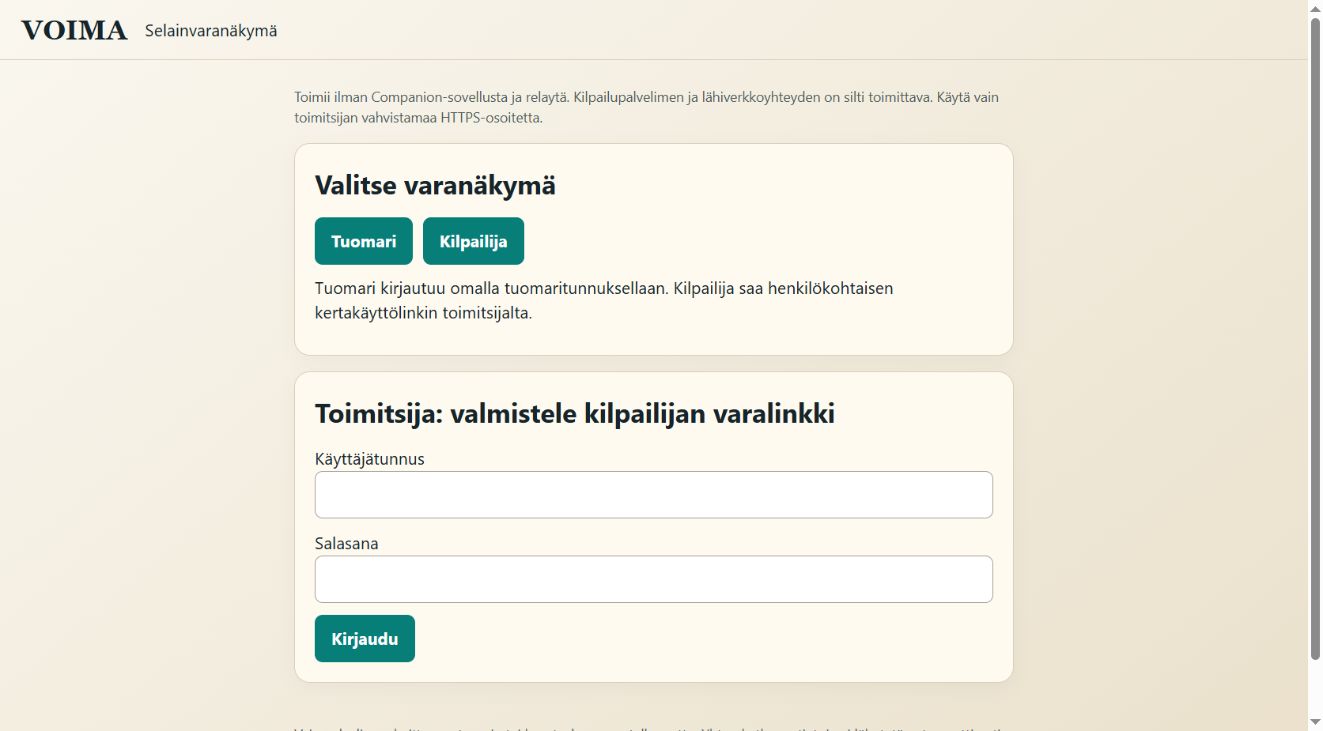
Toimi näin · 4 vaihetta
- Avaa palvelinkoneen oma HTTPS-osoite ja /fallback/. Tuomari avaa Tuomari-linkin ja kirjautuu omalla tunnuksellaan, jolla on määrätty tuomaripaikka.
- Tarkista aktiivinen kilpailu, henkilö, laji ja yritys. Anna vain oma ratkaisu. Varmista palvelimen kuittaus ja oman tuomion tila ennen seuraavaa nostoa.
- Kilpailijan varalinkkiä varten toimitsija kirjautuu varasivun etusivulla, valitsee oikean nostajan ja muodostaa kertakäyttölinkin. Anna se vain kyseiselle henkilölle.
- Kilpailija avaa linkin samassa selaimen välilehdessä ja ilmoittaa seuraavan painon avoimen korotusikkunan aikana. Epäselvää tai vanhentunutta lähetystä ei jonoteta automaattisesti myöhemmäksi.
- Tallennusvaikutus
- Tuomion lähetys ja hyväksytty korotuslappu tallentavat tietoa. Sivu tai henkilökohtainen linkki ei anna yleisiä hallintaoikeuksia.
- Odotettu tulos
- Tuomari tai nostaja saa kevyen vaihtoehtoisen työpisteen; vain palvelimen kuittaama tieto on tallennettu.
- Seuraavaksi
- Yhteyskatkossa siirry sovittuun varakirjaukseen ja tarkista tila sihteeriltä.
Huomio. Kertakäyttölinkki on voimassa 15 minuuttia. Valtuutus säilyy välilehden istuntomuistissa; sulkemisen jälkeen voi tarvita uuden linkin. Oikeuden voi perua Companion-hallinnasta. Fyysistä puhelinta ei testattu.
Tarkistus: Lähde ja luvun kuvattu näkymä tarkistettu; kaikkia toimintohaaroja ei ajettu.
Takaisin alkuun ↑Kilpailun aikana ja viiteohje
16 Valitse oikea kilpailunäyttö
Avaa kilpailunäytöt • Näytöt ja stream
Julkinen ruutu ja muokkaava toimitsijanäkymä voivat näyttää samoja lukuja. Valitse yleisölle katseluun tarkoitettu näyttö.
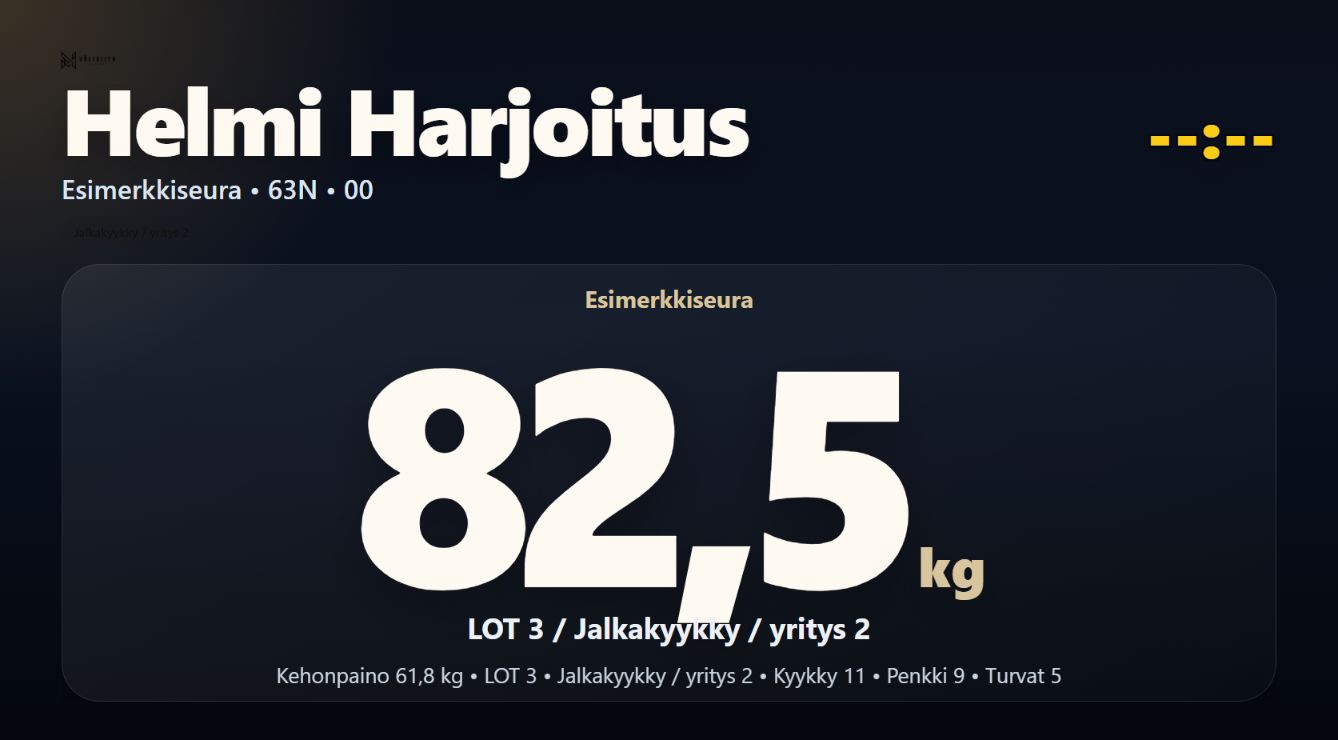
Toimi näin · 4 vaihetta
- Nostajanäyttö / Kilpailijataulu näyttää aktiivisen nostajan, kuorman ja kellon. Lavalle menijät näyttää jonon. Lavan näyttö palvelee lastausta. Live-tulokset esittää kilpailun tulostilanteen.
- Tulostaulu ja painoilmoitukset on toimitsijan työpiste: painon tai pikavalikon muokkaus voi tallentaa tietoja. Sorsan Exceli -selainnäkymä on katselua, ei Microsoft Excel eikä makro-ohjaus.
- Yksi yleisönäyttö yhdistää aktiivisen nostajan, jonon ja taulukon. WARM-UP kokoaa lämmittelyalueen tiedot. SPEAKER ja JURY ovat vastaavien toimitsijoiden työpisteitä.
- Avaa tarvittu näkymä omaan ikkunaan. Tarkista fyysiseltä näytöltä luettavuus, oikea ryhmä, kellot ja yhteys. Älä näytä käyttäjähallintaa, yksityisiä QR-kutsuja tai julkaisuavaimia yleisölle.
- Tallennusvaikutus
- Katselun, ryhmärajauksen tai ikkunan avaus ei muuta tulosta. Toimitsijan muokkauspainikkeet ja näyttöjen etäohjaus ovat muuttavia toimintoja.
- Odotettu tulos
- Jokaisella kohderuudulla on sen tarkoitukseen sopiva kilpailukuva.
- Seuraavaksi
- Tarkista näyttövalvonnasta sekä yhteys että vastaanotetun tiedon versio.
Huomio. Yhteyden katkettua vanhaa korostettua riviä tai kellolukemaa ei pidä tulkita voimassa olevaksi nostokutsuksi. Tässä kokeessa kuvat otettiin selaimessa; fyysisten ruutujen sijoittelua ei testattu.
Tarkistus: Lähde ja luvun kuvattu näkymä tarkistettu; kaikkia toimintohaaroja ei ajettu.
Takaisin alkuun ↑Kilpailun aikana ja viiteohje
17 Näyttöryppäät ja näyttövalvonta
Sihteerin työkalut → Näyttövalvonta
Näyttövalvonta erottaa pelkän yhteyden siitä, onko ruutu vastaanottanut nykyisen kilpailutilan.

Toimi näin · 4 vaihetta
- Avaa tarvittavat ruudut näyttöjen avausalueesta tai näyttöryppäästä. Selaimen ponnahdusikkunalupa voi olla tarpeen vain tälle luotetulle palvelimelle.
- Avaa Näyttövalvonta. Tarkista näytön nimi, käyttötarkoitus ja yhteys. Hyväksy uusi näyttö ennen etäohjausta vasta tunnistettuasi oikean ruudun.
- Vertaa kilpailutiedon versiota ja ruudun kuittausta. Pelkkä online-merkintä ei osoita sisällön olevan ajantasainen.
- Häiriössä päivitä tai ohjaa vain ongelmallista näyttöä. Tarkista lopputulos fyysiseltä ruudulta. Älä käynnistä koko kilpailupalvelinta uudelleen yhden ikkunan ongelman vuoksi.
- Tallennusvaikutus
- Valvonnan avaaminen on katselua. Näytön hyväksyntä ja etäkomento muuttavat kyseisen ruudun hallintatilaa.
- Odotettu tulos
- Näyttöjen yhteys ja ajantasaisuus ovat erikseen tunnistettavissa.
- Seuraavaksi
- Pidä valvonta saatavilla kilpailun aikana ja tarkista poikkeava ruutu heti.
Huomio. Harjoituskuvassa aiemmin avattuja, sittemmin suljettuja näyttöjä näkyy ilman yhteyttä. Tämä on todellinen yhteysilmoitus, ei todiste käynnissä olevasta ulkoisesta näyttölaitteesta.
Tarkistus: Lähde ja luvun kuvattu näkymä tarkistettu; kaikkia toimintohaaroja ei ajettu.
Takaisin alkuun ↑Kilpailun aikana ja viiteohje
18 Kuuluttajan työpiste
Kilpailu → Kuuluttaja
Kuuluttaja näkee nykyisen nostajan, seuraavat viisi, sarjatilanteen, päivän aikataulun ja siirtymävihjeet.
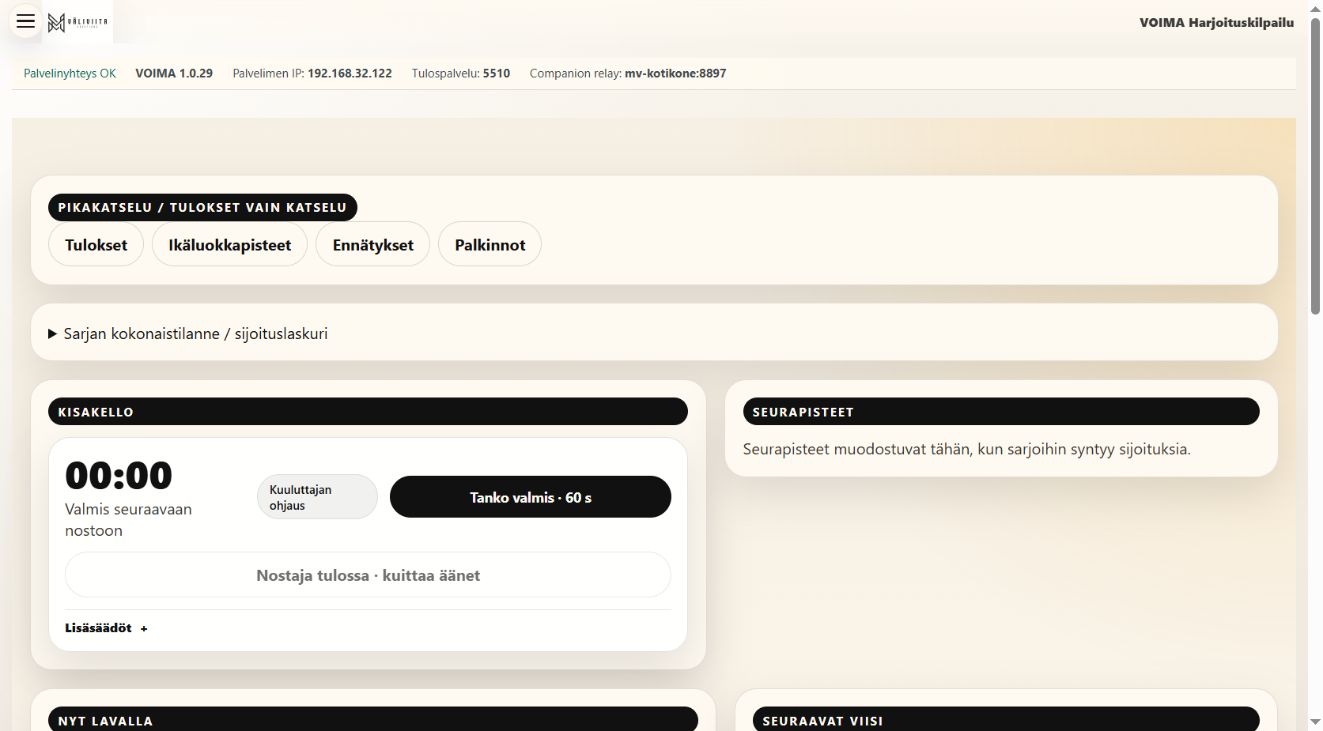
Toimi näin · 4 vaihetta
- Tarkista kilpailu ja aktiivinen nostaja. Käytä nostajakorttia henkilötietojen ja kuulutuksen tarkistamiseen. Pikakatselun tulokset, ikäluokkapisteet, ennätykset ja palkinnot ovat katselua.
- Sovi sihteerin kanssa, kumpi käyttää Tanko valmis -painiketta. Jos kuuluttaja käynnistää kellon, varmista lavan valmius ennen painallusta.
- Seuraa seuraavien nostajien jonoa ja cue-tekstiä. Varmista osalaji- ja ryhmävaihdot sihteeriltä. Äänimuistutuksen kuittaus hiljentää muistutuksen, ei nostokelloa.
- Musiikkitoiveet-näkymä kokoaa toiveita. Toive tai tiedostolinkki ei tarkoita, että äänentoisto on käynnistynyt. Testaa sovittu ääniratkaisu etukäteen.
- Tallennusvaikutus
- Pikakatselu ja henkilövalinta ovat katselua. Kellon käyttö vaikuttaa koko kilpailuun. Musiikin hallinta vaikuttaa käytössä olevaan erilliseen toistoon.
- Odotettu tulos
- Kuulutus vastaa palvelimen oikeaa nostovuoroa ja sovittua työjakoa.
- Seuraavaksi
- Pidä sihteeri ajan tasalla poikkeuksista ja varmista seuraava kuorma ennen kuulutusta.
Huomio. Puuttuva ennätys-, historia- tai aikataulutieto jätetään puuttuvaksi. Sitä ei päätellä kuvan esimerkkitiedoista.
Tarkistus: Lähde ja luvun kuvattu näkymä tarkistettu; kaikkia toimintohaaroja ei ajettu.
Takaisin alkuun ↑Kilpailun aikana ja viiteohje
19 Yksi kone ja lisälaitteet
Palvelin • selain • lähiverkko
Yhdellä tietokoneella voidaan valmistella ja kirjata kilpailu ilman Companionia tai videolähetystä. Lisänäytöt ja puhelimet käyttävät samaa kilpailupalvelinta.
Toimi näin · 5 vaihetta
- Avaa käynnistimen ilmoittama HTTPS-osoite. Toisella koneella osoite on esimerkiksi https://KISAKONE:5000/. KISAKONE korvataan oman palvelimen oikealla nimellä; käytä tarvittaessa varmenteeseen kuuluvaa LAN-IP-osoitetta.
- Liitä laitteet luotettuun samaan lähiverkkoon. Tarkista, että nimi löytyy ja varmenne vastaa osoitetta. Selvitä varmennevirhe järjestäjän kanssa; älä poista HTTPS-tarkistusta käytöstä.
- Palvelimet kuuntelevat 0.0.0.0-osoitteessa. Selain ei yhdistä siihen. HTTPS ja relay (8787) ovat eri palveluja: Companionin relay-osoitteeksi kopioidaan parituksen ilmoittama osoite.
- Avaa toinen näyttö selaimen omaksi ikkunaksi, siirrä se oikealle fyysiselle ruudulle ja tarkista nimi, kuorma, kello ja yhteys. Testaa ääni käyttäjän painalluksella ja sovi kuittaaja.
- Jos yhteys katkeaa, tarkista ensin palvelin, WLAN, osoite ja yksi häiriintynyt selain. Pidä paperinen varakirjaus. Palvelimen pysähtymistä ei korjata vaihtamalla näyttönäkymää.
- Tallennusvaikutus
- Näytön avaaminen ja ikkunan siirto ovat katselua. Sallitut kellon, kuorman tai tuomion painikkeet muuttavat yhteistä kilpailutilaa.
- Odotettu tulos
- Kaikki työpisteet näkevät saman kilpailun. Tavallinen localhost osoittaa kunkin laitteen itseensä.
- Seuraavaksi
- Sovi työjako: yksi nimetty käyttäjä käynnistää nostokellon ja sihteeri varmistaa kirjaukset.
Huomio. Kokeessa kuunteluosoitteet ja TLS-yhteys saman tietokoneen LAN-liitännän kautta tarkistettiin. Erillistä fyysistä puhelinta, lisänäyttöä, WLAN-tukiasemaa tai äänilaitetta ei hyväksyntätestattu.
Tarkistus: Lähde ja luvun kuvattu näkymä tarkistettu; kaikkia toimintohaaroja ei ajettu.
Takaisin alkuun ↑Kilpailun aikana ja viiteohje
20 Kamera ja videolähetys
Näytöt ja stream → Streamaajan hallinta
Tulosten verkkojulkaisu ja videolähetys ovat erillisiä. VOIMA voi toimia ilman kumpaakaan. Streamin ohjattu käyttöönotto erottaa OBS-kameran ja VOIMAn puhelinkamerat.
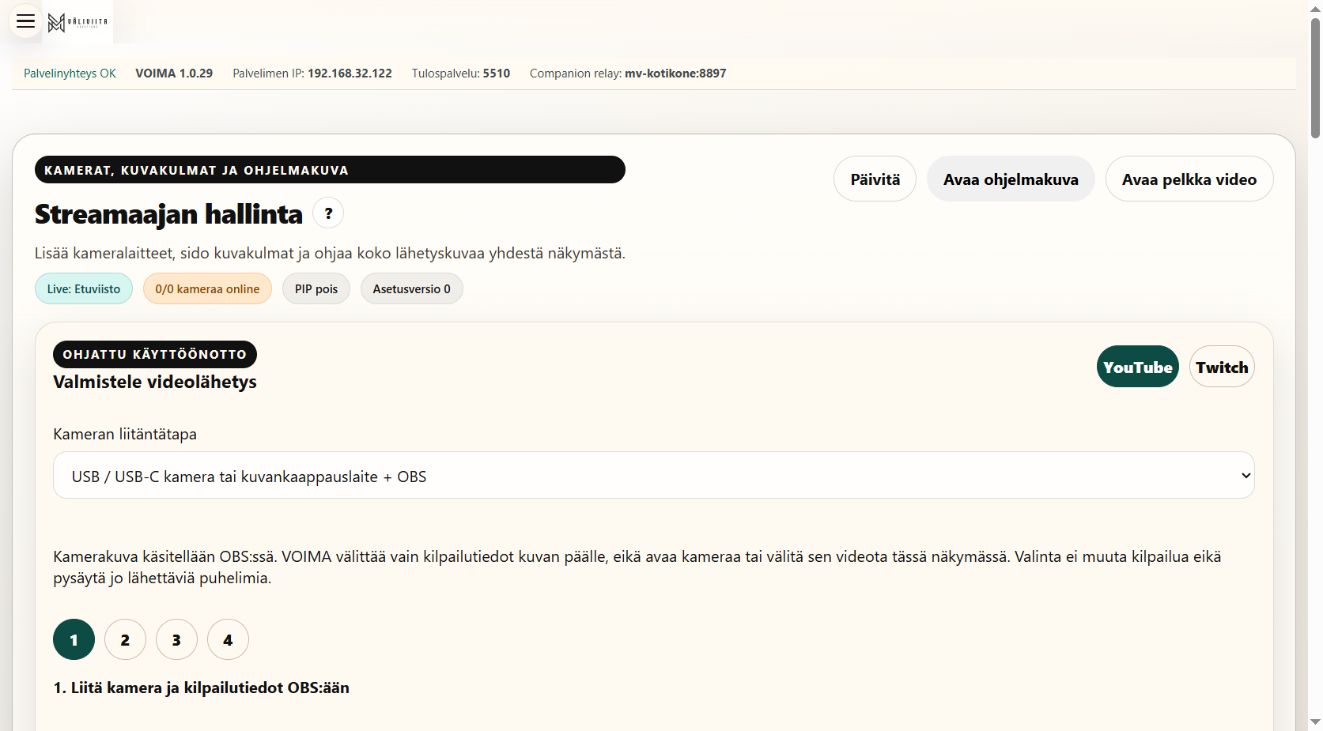
Toimi näin · 5 vaihetta
- Valitse YouTube tai Twitch ja kameran liitäntätapa. USB/USB-C- tai Ethernet-kameraa OBS:n kautta käytettäessä kamera lisätään OBS:ään videolähteeksi.
- Lisää OBS:n Selain/Browser-lähteeksi näkymän antama läpinäkyvien kilpailutietojen URL kameran yläpuolelle. Ohjattu arvo on 1920 × 1080 ja 30 fps. OBS:n kamera, ääni ja uusinnat ohjataan OBS:ssä.
- VOIMAn kameroita käytettäessä lisää hyväksytty kameralaite ja sido se oikeaan kuvakulmaan. Tarkista esikatselu, lähde ja yhteys ennen Liveen-painiketta.
- Ohjelmakuvan Live, Uusinta, PIP ja Overlay-valinnat ohjaavat lähetyskuvaa. Kameralaitteen kuva ja Kamerakulmat ovat erillisnäkymiä saman tehtävän tarkastamiseen.
- Kamera-automaation reittikartassa lisää tapahtuma, ehdot ja kohteet. Tarkista kuivaharjoittelu ennen automaation käyttöä. Manuaalinen ohitus ja varareitti on sovittava lähetyksen ohjaajan kanssa.
- Tallennusvaikutus
- Ohjeen vaihevalinta ei käynnistä kameraa. Lähteen tallennus, ohjelmakuvan vaihto ja automaatio muuttavat videon ohjausta, eivät kilpailun tuloksia.
- Odotettu tulos
- Videon lähde, kilpailutietojen overlay ja ääni ovat erikseen tarkistettuja.
- Seuraavaksi
- Tarkista valmis kuva varsinaisesta lähetyspalvelusta ennen julkista lähetystä.
Huomio. USB-C ei takaa videotukea. Sama kamera ei välttämättä avaudu yhtä aikaa selaimessa ja OBS:ssä. Fyysistä kameraa, OBS:ää, ääntä, uusintatallennusta tai YouTube/Twitch-lähetystä ei testattu tässä ohjekokeessa.
Tarkistus: Lähde ja luvun kuvattu näkymä tarkistettu; kaikkia toimintohaaroja ei ajettu.
Takaisin alkuun ↑Kilpailun aikana ja viiteohje
21 Valinnainen Competition Companion
Companion-laitteet
Companion täydentää selaimella toimivaa kilpailua. Julkinen tapahtuma-QR auttaa liittymään; se ei yksin anna oikeutta muuttaa kilpailua.

Toimi näin · 5 vaihetta
- Valitse oikea kilpailu Companion-hallinnassa. Näytä julkinen liittymissivu tai käytä tarvittavan tehtävän kertakäyttöistä paritusta. Puhelin käyttää oman palvelimen ja relayn osoitteita.
- 1D-liittämisessä lue puhelimen 16-numeroinen Code 128 -koodi oikeaan kenttään. Enter tai Hae luettu koodi hakee pyynnön; se ei vielä hyväksy henkilöä.
- Tunnista henkilö ja laite, valitse sallittu urheilija tai toimitsijatehtävä ja seuraa palvelimen hyväksyntävaiheita. Tarkista yhteenveto. Myös puhelimen käyttäjä vahvistaa liittymisen.
- Varmista valmis liitos puhelimesta ja laitevaltuuksista. Jonosta poistuminen voi tarkoittaa myös perumista tai vanhenemista. Uusi rinnakkainen liitos ei automaattisesti poista vanhaa.
- Peru väärän laitteen oikeus hallinnassa. Tuomarin viestit välitetään rajatuille toimitsijoille; keskeneräisiä yksityisiä tuomioita ei pidä julkaista yleisölle.
- Tallennusvaikutus
- QR:n katselu ja koodin haku eivät myönnä oikeutta. Hyväksyntä ja puhelimen vahvistus muodostavat valtuutuksen; peruminen poistaa sen.
- Odotettu tulos
- Laite toimii vain hyväksytyssä kilpailussa ja sille sallituissa tehtävissä.
- Seuraavaksi
- Testaa oikea tehtävä harjoituksessa. Sovi selaimen varanäkymä ja paperikirjaus varalle.
Huomio. Tavallinen urheilijaliitos ei myönnä tuomari-, sihteeri- tai developer-oikeuksia. Pysyvä lisärooli tulee palvelimella hyväksytystä henkilösidoksesta. Fyysistä Android-, QR- tai Zebex-laitetta ei testattu.
Tarkistus: Lähde ja luvun kuvattu näkymä tarkistettu; kaikkia toimintohaaroja ei ajettu.
Takaisin alkuun ↑Kilpailun aikana ja viiteohje
22 Valmistele toinen kilpailu ja säilytä palautusvara
Tulevat kilpailut • Palautuspisteet
Taustatyötila mahdollistaa seuraavan kilpailun valmistelun aktiivisen kilpailun rinnalla. Tarkista aina, muokkaatko taustatyötilaa vai lavalla käytettävää tilaa.
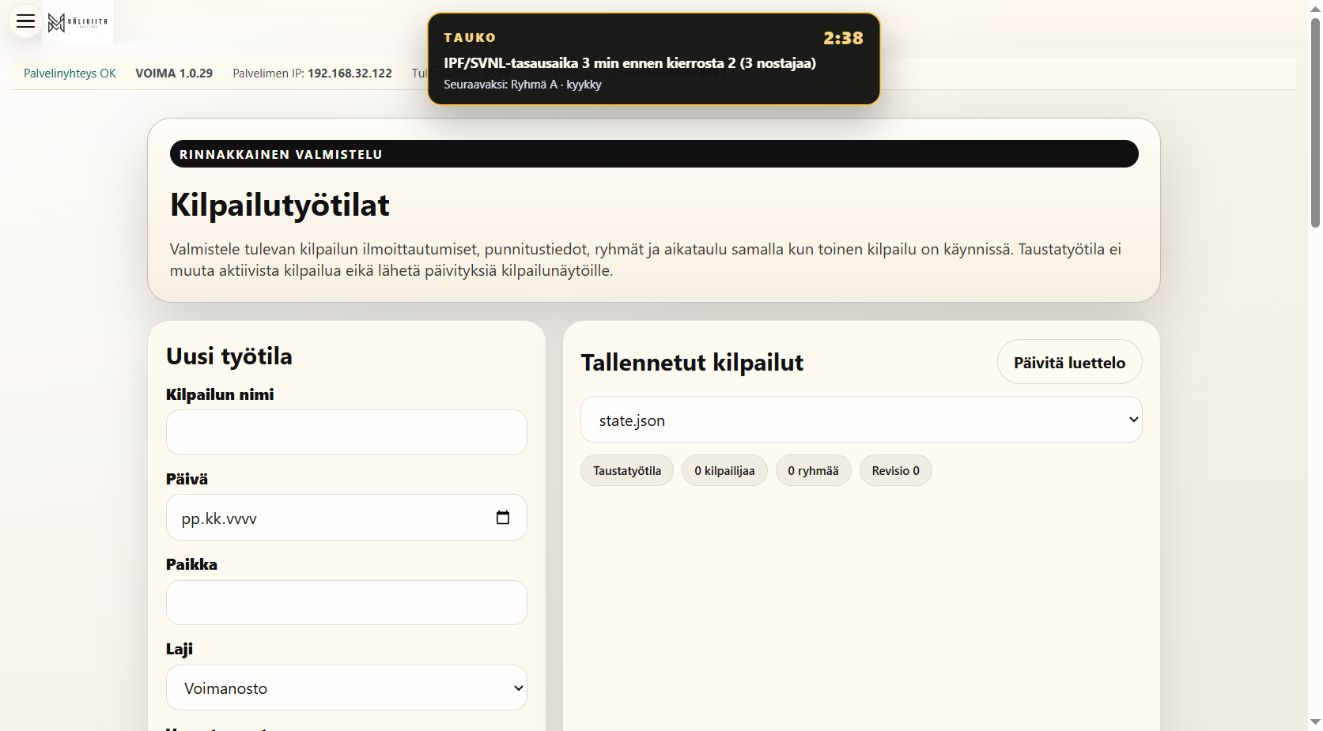
Toimi näin · 4 vaihetta
- Avaa Tulevat kilpailut, luo työtila tai valitse tallennettu kilpailu. Täytä perustiedot, aikataulu, ryhmät ja henkilöt. Työtilan Excel-tuonti kohdistuu valittuun työtilaan.
- Tarkista aktiiviseksi merkityn kilpailun nimi erikseen. Ota työtila aktiiviseksi vaihtaa palvelimen kilpailun; pelkkä työtilan valinta ei tee tätä.
- Ennen poikkeusmuutosta avaa sihteerin työkalut → Palautuspisteet. Tee palautuspiste nyt ja Lataa kopio säilyttävät tarkistettavan lähtötilan.
- Palautuksessa valitse piste ja Vertaa nykyiseen. Lue erot. Palautuskopio säilyttää nykyisen kilpailun; varsinaisessa palautuksessa tarvitaan PALAUTA-vahvistus. Palautettu kilpailu tarkistetaan tauolla ennen jatkamista.
- Tallennusvaikutus
- Taustatyötilan tallennus muuttaa sitä työtilaa. Aktivointi ja varsinainen palautus vaihtavat aktiivista kilpailutilaa; vertailu on katselua.
- Odotettu tulos
- Tuleva kilpailu on valmisteltu erillään ja nykyisestä on erillinen palautusvara.
- Seuraavaksi
- Varmista tiedostot ja aktiivinen kilpailu ennen jokaista käynnistystä.
Huomio. Ohjekokeessa ei vaihdettu aktiivista käynnissä olevaa kilpailua taustatyötilaan eikä palautettu vanhaa pistettä sen päälle. Nopea tallennustila voi ohittaa automaattisen historiapeilauksen; lataa oma kopio.
Tarkistus: Lähde ja luvun kuvattu näkymä tarkistettu; kaikkia toimintohaaroja ei ajettu.
Takaisin alkuun ↑Kilpailun aikana ja viiteohje
23 Arkistot ja tulosteet
Sihteerin työkalut → Kilpailuarkistot / SVNL-verkkotuonti / Tulostepaketit
Arkisto säilyttää aiemman kilpailun lähdetiedot luettavana. Sitä ei käsitellä käynnissä olevan kilpailun korvaavana tuontina.
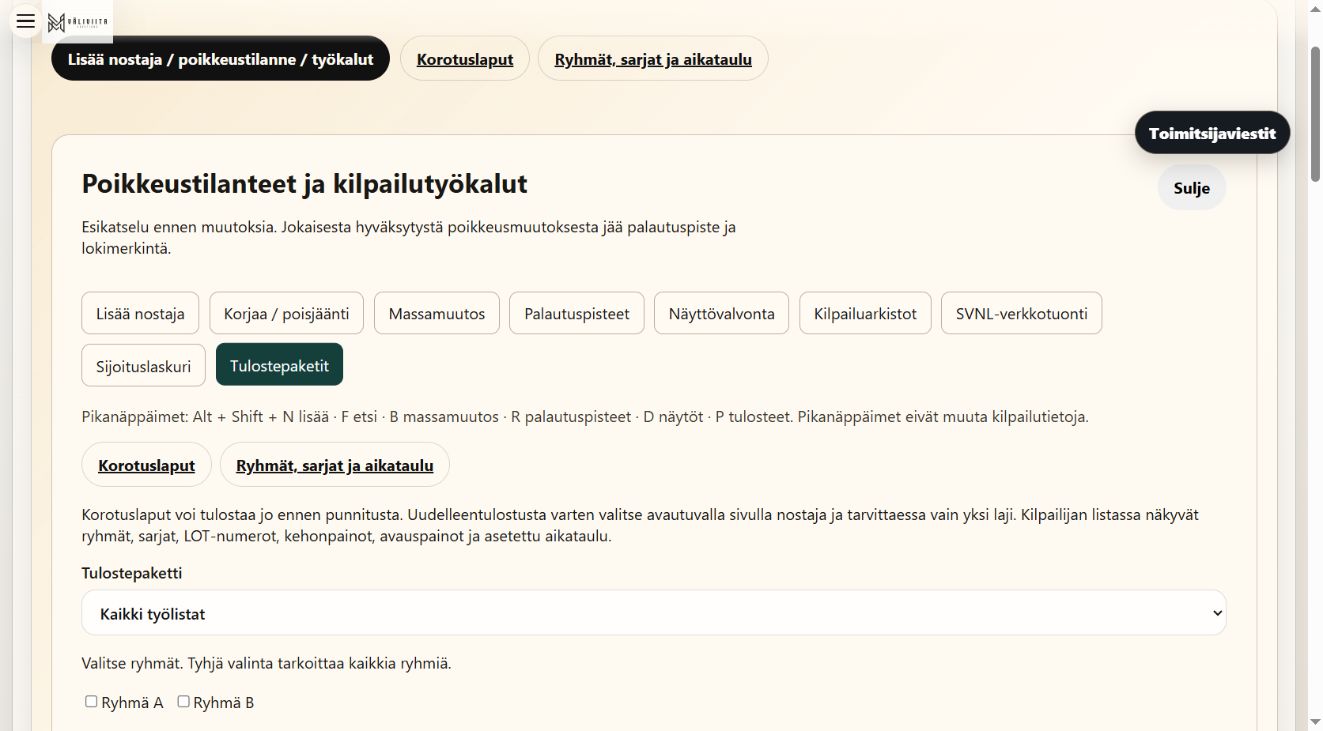
Toimi näin · 4 vaihetta
- PowerLIVE XML tuodaan Kilpailuarkistot-välilehdellä erilliseen arkistoon. Tarkista varustemuoto ja lähdetiedosto. Vanhoja pisteitä ei lasketa nykyisellä kaavalla uudelleen.
- SVNL-verkkotuonnissa hae vuosi tai anna tulossivun osoite. Tarkista esikatselun taulukot ja lähde ennen tallennusta. Kuva, PDF tai Excel-liite ei automaattisesti muutu verkkotaulukon tuonniksi.
- Tulostepaketeissa valitse kaikki työlistat, sihteerin tarkistuslista, kuuluttajakortit tai lavamiehistön teline- ja avauspainot. Rajaa ryhmät; tyhjä ryhmävalinta tarkoittaa kaikkia.
- Korotuslaput sekä Ryhmät, sarjat ja aikataulu avautuvat omille tulostesivuilleen. Uudelleentulostuksessa rajaa nostaja ja tarvittava laji. Tarkista tulostimen esikatselu ja sivukoko.
- Tallennusvaikutus
- Esikatselu ja tulosteen avaus ovat katselua. Vahvistettu arkistotuonti tallentaa arkiston. Tulostaminen ei ratkaise nostoa.
- Odotettu tulos
- Järjestäjällä on luettava historia sekä kilpailun mukaiset työlistat.
- Seuraavaksi
- Tarkista kilpailun lopuksi erikseen virallisiin tuloksiin käytettävät viennit.
Huomio. Ulkoisten arkistojen tuontia ja fyysistä tulostinta ei testattu. PowerLIVE XML -näkymän kokoraja on 8 Mt; erillisen liittoviennin arkistoesikatselussa raja on 2 MiB.
Tarkistus: Lähde ja luvun kuvattu näkymä tarkistettu; kaikkia toimintohaaroja ei ajettu.
Takaisin alkuun ↑Kilpailun jälkeen
24 Tarkista tulokset ja vie tiedostot
Kilpailu → Tulokset
Tulosten paikallinen julkaisutila ja internetiin lähettäminen ovat eri asetuksia. Tarkista ensin tulossisältö.

Toimi näin · 5 vaihetta
- Valitse julkaisutila Luonnos, Live, Virallinen tai Lopullinen ja näkyvyys viralliset, kaikki tai epäviralliset. Kirjoita tarvittaessa julkinen huomautus ja Tallenna julkaisutila.
- Vertaa nimet, sarjat, kehonpainot, parhaat osalajit, yhteistulos, sijoitus ja pisteet hyväksyttyihin kirjauksiin. Tarkista klassinen ja varuste erillisinä tulosluokkina.
- Valitse vientiin tulosstatus, kilpailumuoto ja ryhmät. Lataa TSV, HTML tai pöytäkirja ja avaa tiedosto. Seurapistejako tallennetaan erillisellä Tallenna seurapistejako -painikkeella.
- Liittoviennissä valitse kilpailu ja Tarkasta vientitiedot. Lue huomautukset, vahvista tarkastus ja lataa CSV, XLSX, HTML tai ZIP. Vienti ottaa senhetkisen tilan, joten tarkista myös ladattu tiedosto.
- Sorsan Exceli (.xls) käyttää alkuperäistä makrot sisältävää työkirjapohjaa ja tarvitsee asennetun, aktivoidun Microsoft Excelin Windows-palvelinkoneeseen. Tarkista virallisten nostajien rajaus, ryhmät ja laji. Lataa .xls, odota valmistuminen ja avaa tiedosto tulosten vertailuun. Sorsan Exceli -selainnäkymä on erillinen katselunäkymä.
- Tallennusvaikutus
- Julkaisutila ja seurapistejaon tallennus muuttavat kilpailun esitystä tai pistejakoa. Viennit tekevät kopioita. Ohjelma ei lähetä liittopakettia automaattisesti vastaanottajalle.
- Odotettu tulos
- Tarkistetut tulokset ovat jaettavina tiedostoina ja paikallisessa katselunäkymässä.
- Seuraavaksi
- Muodosta palkinto-ohjelma ja varmista tarvittaessa erillinen LIVE-julkaisu.
Huomio. Liittopaketti ei ole varmennettu LiftLog-tuonti tai virallinen SVRY-siirtomuoto. Vastaanottaja ja hyväksytty muoto varmistetaan järjestäjältä. Sorsa säilyttää alkuperäisen työkirjan makrot; vienti ei suorita niitä. Järjestäjä tarkistaa lisenssin ja virallisen kilpailutavan. Jos vanha 1.0.29 ilmoittaa puuttuvasta työkirjapohjasta, päivitä korjattuun 20260913-sorsa1-pakettiin.
Tarkistus: Lähde ja luvun kuvattu näkymä tarkistettu; kaikkia toimintohaaroja ei ajettu. Sorsa-paketointikorjauksen erillinen julkaisutarkistus on dokumentoitu julkaisuaineistossa..
Takaisin alkuun ↑Kilpailun jälkeen
25 Palkintojenjako ja kilpailun päättäminen
Palkintojenjako • Tulokset
Palkinto-ohjelma on jäädytetty otos valittujen ryhmien tuloksista. Se voi toimia samalla, kun muu kilpailu jatkuu.
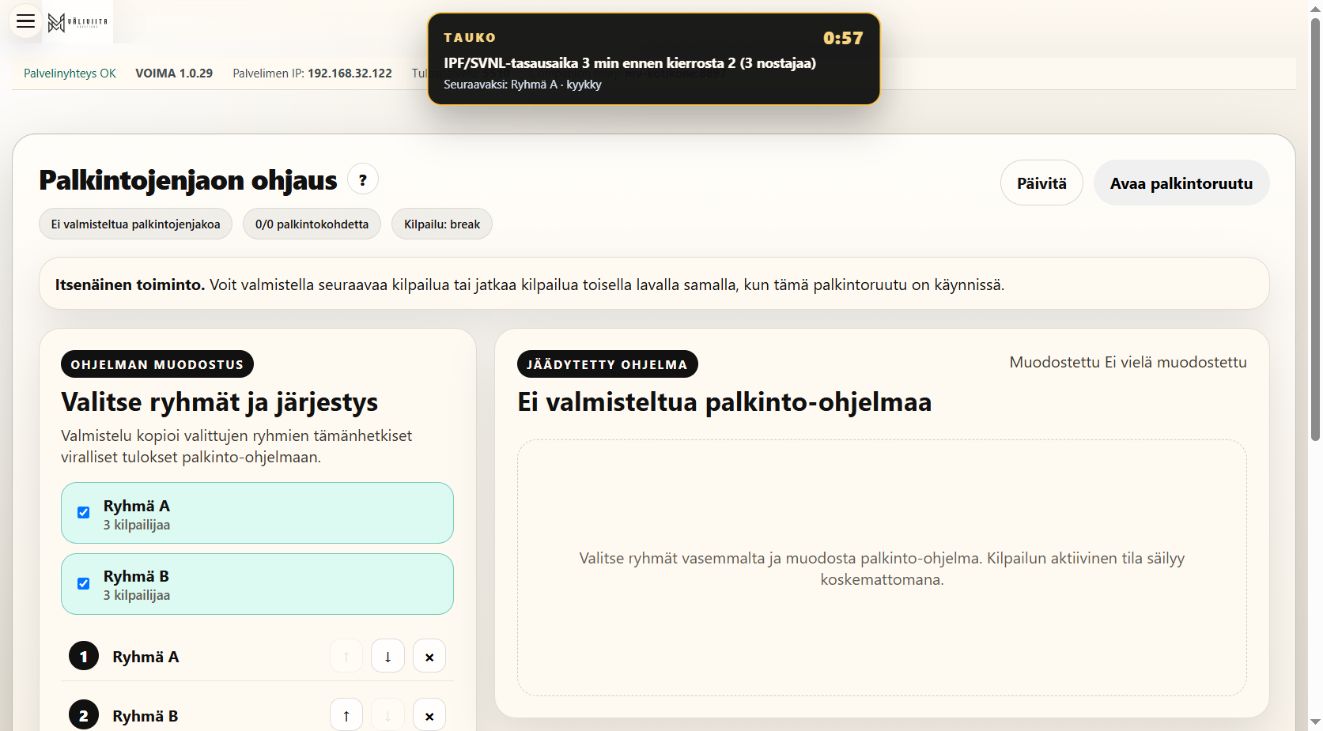
Toimi näin · 4 vaihetta
- Valitse Palkintojenjaossa ryhmät ja niiden järjestys. Anna otsikko, alaotsikko ja lisätieto. Muodosta palkinto-ohjelma ja tarkista esikatselu.
- Aktivoi palkintoruutu sovittuna hetkenä. Etene ohjauspainikkeilla ja tarkista sarja. Jälkikorjaus ei automaattisesti päivitä jäädytettyä ohjelmaa; muodosta se tarvittaessa uudelleen.
- Kilpailun lopun näytöt -valinnoilla voidaan näyttää valmis yhteenveto nostaja-, yleisö- ja lämmittelynäytöllä. Valinta ei muuta streamia eikä korvaa keskeneräistä kilpailua.
- Tarkista kaikki suoritukset ja avoimet uusinnat, tee lopulliset viennit ja varmista arkistointi. Tulosten Merkitse kilpailu päättyneeksi / Päätä kisa hallitusti -toiminto on erillinen päätös: lue sen vahvistus ennen käyttöä.
- Tallennusvaikutus
- Palkinto-ohjelman muodostus tallentaa otoksen; palkintoruudun ohjaus muuttaa esitystä. Kilpailun lopetus arkistoi jälkikatselun ja voi avata uuden tyhjän kilpailutilan.
- Odotettu tulos
- Palkinnot esitetään tarkistetusta ohjelmasta ja kilpailun tiedostot säilyvät arkistossa.
- Seuraavaksi
- Tee tietokansion varmuuskopio ja sulje palvelin hallitusti.
Huomio. Palkintoruudun sulkeminen, verkkotulosten lopullisuus ja paikallisen kilpailun päättäminen ovat kolme eri asiaa. Kilpailua ei päätetty tämän ohjekokeen kuvauksen aikana.
Tarkistus: Lähde ja luvun kuvattu näkymä tarkistettu; kaikkia toimintohaaroja ei ajettu.
Takaisin alkuun ↑Kilpailun aikana ja viiteohje
26 Julkaise tulokset internetiin
Julkaise tulokset internetiin • LIVE-julkaisuyhteys
Uuden kilpailun Käytä LIVE-tulospalvelua -valinta on näissä versioissa oletuksena päällä. Varsinainen lähettäminen tarvitsee järjestäjän julkaisuyhteyden. Harjoituskilpailussa poista LIVE-valinta jo luotaessa.
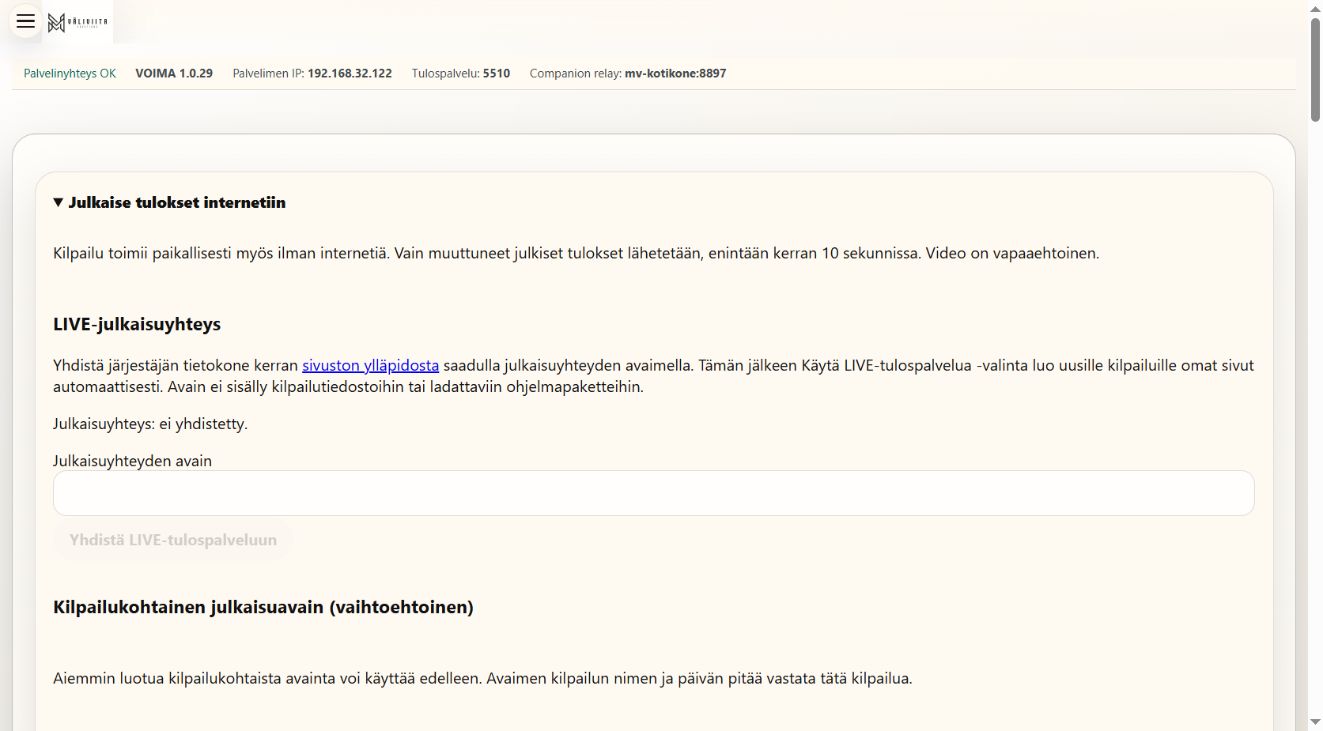
Toimi näin · 5 vaihetta
- Sivuston valtuutettu järjestelmäylläpitäjä muodostaa järjestäjän asennukselle yhteyden sivulla powerliftingstream.fi/admin/live.php toiminnolla Yhdistä järjestäjän VOIMA-asennus. Sivuston oikeus on erillinen paikallisesta admin-tunnuksesta.
- Avaa paikallisen ohjelman Julkaise tulokset internetiin ja LIVE-julkaisuyhteys. Käytä Yhdistä LIVE-tulospalveluun -toimintoa saamallasi yhteydellä. Älä näytä yhdistämistunnuksia yleisölle.
- Tarkista kilpailun nimi, päivä, julkaisulupa ja julkiseen aineistoon tulevat henkilöt. Esikatsele lähetettävät tiedot ennen julkaisua. Videon HTTPS-linkki on vapaaehtoinen eikä käynnistä videolähetystä.
- Varmista viimeinen onnistunut lähetys ja avaa ohjelman palauttama julkinen osoite. Osoite muodostuu vuodesta, kuukaudesta, päivästä ja kilpailun nimestä. Samannimisen tapahtuman varattu osoite voi saada lisätunnuksen.
- Julkaisun keskeytys: poista kilpailun LIVE-valinta ja varmista tallennus. Jo alkanut lähetys voi valmistua. Aiemmin julkaistut tulokset jäävät verkkoon; niiden poistosta huolehtii sivuston ylläpitäjä.
- Tallennusvaikutus
- Esikatselu on katselua. Yhteyden tallennus ja LIVE-valinta muuttavat julkaisua. Nimi ja päivä voivat muodostaa uuden julkaisukohteen.
- Odotettu tulos
- Muuttunut aineisto lähetetään enintään kerran 10 sekunnissa; yleisön verkkosivu tarkistaa päivityksiä aikaisintaan 30 sekunnin välein. Verkkokatko ei pysäytä paikallista kirjaamista.
- Seuraavaksi
- Tarkista lopulliset tulokset sekä paikallisesti että julkiselta sivulta ja jaa vain todellinen tulososoite.
Huomio. Kaksiosainen voimapunnerrus käyttää yhtä tapahtumasivua, jossa kummallakin osalla on omat tulokset. Vanhaa kilpailua ilman LIVE-valintaa ei julkaista automaattisesti. Ohjekuvien harjoituksia ei yhdistetty julkaisupalveluun.
Tarkistus: Käyttöliittymä ja julkaisulähde tarkistettu; harjoitustietoja ei lähetetty verkkoon.
Takaisin alkuun ↑Kilpailun aikana ja viiteohje
27 Vanha kilpailuavain ja julkaisun lopullisuus
Julkaise tulokset internetiin • Kilpailukohtainen julkaisuavain
Aiemmin muodostettu kilpailukohtainen julkaisuavain on edelleen vaihtoehto asennuksen julkaisuyhteydelle. Paikallisen kilpailun päättyminen, paikallinen julkaisutila ja verkkosivun päivitysten päättäminen ovat erillisiä toimintoja.
Toimi näin · 5 vaihetta
- Valitse Julkaistava kilpailu. Tarkista, että vanhan avaimen kilpailun nimi ja päivä vastaavat valittua kilpailua. Syötä avain vain järjestäjän yksityisessä näkymässä.
- Esikatsele lähetettävät tiedot. Tarkista julkaistavat nimet, sarjat ja tulokset sekä mahdollinen videon HTTPS-linkki. Kuittaa julkaisulupa ja valitse Automaattinen verkkojulkaisu tarkoituksen mukaan.
- Tallenna verkkojulkaisu ja tarkista viimeinen onnistunut lähetys sekä todellinen julkinen sivu. Älä tallenna julkaisuavainta julkiseen ohjeeseen, kuvaan tai tulostiedostoon.
- Kun tulokset on tarkistettu, Merkitse verkkotulokset lopullisiksi lopettaa katsojan automaattipäivityksen. Myöhempi korjaus voidaan katsoa sivun Päivitä-painikkeella. Tämä valinta ei itsessään päätä paikallista kilpailua.
- Poista paikallinen julkaisuavain poistaa paikallisen yhteystiedon. Se ei tarkoita jo julkaistun verkkosivun poistamista. Tallenna ja varmista haluttu lähetystila erikseen.
- Tallennusvaikutus
- Esikatselu on katselua. Tallennus muuttaa lähetysasetuksia, ja lopullisuusvalinta muuttaa yleisösivun päivityskäytäntöä.
- Odotettu tulos
- Vanha avain toimii vain sille tarkoitetussa kilpailussa ja julkaisu on tarkistettu oikealta sivulta.
- Seuraavaksi
- Varmista lopputulokset, arkistoi tiedostot ja sulje paikallinen palvelin erikseen.
Huomio. Kuvan avainkentät ovat tyhjiä. Julkiseen palveluun lähettämistä ei tehty synteettisellä aineistolla.
Tarkistus: Lomake ja lähde tarkistettu; ulkoista julkaisua ei tehty.
Takaisin alkuun ↑Ennen kilpailua
28 Tuomarit, seurat ja viiteaineistot
Hallinta • Asetukset
Hallinnan luettelot ja viitetiedot tukevat kilpailun valmistelua. Ne eivät yksin vahvista kilpailuoikeutta tai ennätystä.

Toimi näin · 5 vaihetta
- Tuomarit-näkymässä tarkista henkilön tiedot ja luokitus. Määritä kilpailun tuomaritehtävät oikeille sessioille ja paikoille. Testaa henkilökohtainen kirjautuminen ennen nostamista.
- Jäsenseurat ja logot -näkymässä tarkista nimi ja oikea logo. Tallenna muutokset vasta oikeaan seuraan. Rekisterin haku tai logon katselu ei muuta nostajan tulosta.
- Asetuksissa Suomen ennätykset ja OpenIPF-data päivitetään käsin. Valitse tarvittava alue ja rakenna kilpailun viiteurheilijat. Tarkista lähteen päivämäärä ja puuttuvat henkilöt.
- Suomisport-tarkistus tarvitsee järjestäjän erilliset tunnukset ja oikeat kilpailuasetukset. Tarkista haku pyynnöstä. Ohjelmiston maksuttomuus ei ratkaise kilpailijan lisenssiä.
- Hallinto- ja Käyttäjähallinta-näkymät kuuluvat ylläpitäjälle. Sisäiset Toimitsijaohjeet vaihtavat ohjetekstiä, eivät käyttäjän roolia.
- Tallennusvaikutus
- Luettelon haku ja ohjeiden lukeminen ovat katselua. Tuomari-, seura-, logo- ja viitepäivitykset tallentavat kyseistä aineistoa.
- Odotettu tulos
- Kilpailun taustatiedot ovat ajan tasalla ja niiden lähde tunnetaan.
- Seuraavaksi
- Tarkista tapahtumakohtaiset tiedot vielä ilmoittautumisessa ja punnituksessa.
Huomio. Oikeiden käyttäjien luetteloita ei julkaista ohjekuvissa. Ulkoisia lisenssi-, ennätys- ja henkilötietopalveluja ei hyväksyntätestattu tässä dokumentointikokeessa.
Tarkistus: Lähde ja luvun kuvattu näkymä tarkistettu; kaikkia toimintohaaroja ei ajettu.
Takaisin alkuun ↑Kilpailun jälkeen
29 Varmuuskopio ja hallittu lopetus
Asetukset • tiedostot • häiriötilanne
Tallennus on palvelimella. Selainikkunan sulkeminen ei sammuta palvelinta eikä korvaa kilpailutietojen varmuuskopiota.
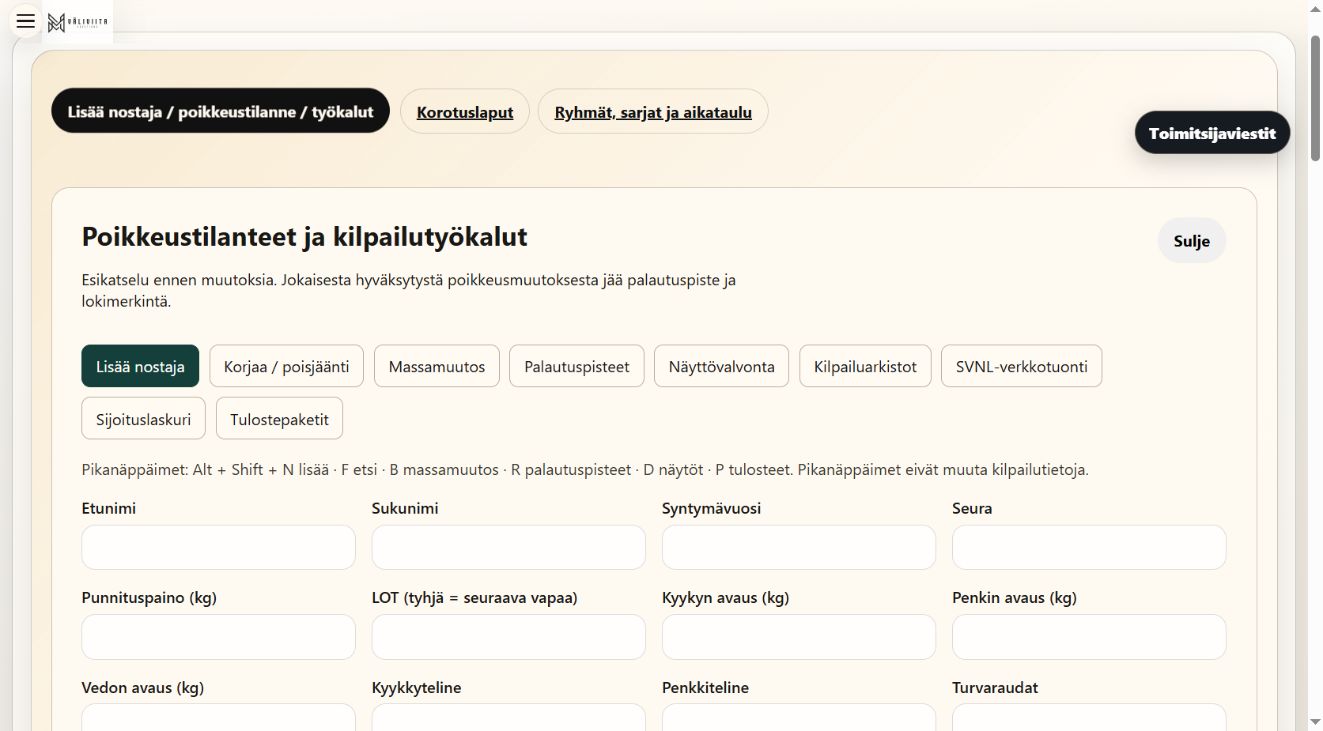
Toimi näin · 5 vaihetta
- Tarkista viimeinen hyväksytty nosto, keskeneräiset ilmoitukset ja lopputulokset. Lataa tarvittavat tulostiedostot ja avaa ne ennen kilpailupaikalta poistumista.
- Jos käytössä on Palautuspisteet-työkalu, tee oma piste ja lataa kopio. Automaattiset pisteet tai SQLite-merkintä eivät takaa jokaisen noston erillistä historiakopiota; nopea kilpailutallennus kirjoittaa ensisijaisesti kilpailu-JSONin.
- Asetusten Sammuta palvelin... tallentaa tilan ja sulkee VOIMA-palvelut hallitusti. Lue vahvistus, täytä pyydetty teksti ja vahvista vasta sovittuna ajankohtana. Yhteyden päättyminen on tämän jälkeen odotettua.
- Kun palvelimet ovat suljettuina, kopioi koko %LOCALAPPDATA%\VOIMA\Tulospalvelu-tietokansio järjestäjän varmistuspaikkaan. Säilytä myös ohjelmaversio. Tietokansiossa on yksityisiä tunnuksia: se ei kuulu julkiseen tulospakettiin.
- Seuraavassa käynnistyksessä tarkista oikea kilpailutiedosto ja viimeinen tallentunut tilanne. Häiriöstä palautuessa vertaa paperikirjaukseen ennen jatkamista. Epäselvän tallennusvastauksen jälkeen lue tila ennen uutta yritystä.
- Tallennusvaikutus
- Vienti tekee erillisen tiedoston. Palvelimen sammutus päättää yhteydet. Palautus voi korvata aktiivisen tilan, joten vertaile ensin ja säilytä nykyinen kopio.
- Odotettu tulos
- Kilpailu on arkistoitu ja sitä voidaan jatkaa tai tarkastaa oikealla ohjelmaversiolla. Sovelluksen poistaminen ei itsessään poista tietokansiota.
- Seuraavaksi
- Kirjaa käytetty versio ja varmuuskopion sijainti järjestäjän tapahtumamuistioon.
Huomio. Palvelimen hallittua sammutusta, sähkökatkoa, tulostinta ja koko tietokansion palautusta toiselle koneelle ei tehty tässä ohjekokeessa.
Tarkistus: Lähde ja luvun kuvattu näkymä tarkistettu; kaikkia toimintohaaroja ei ajettu.
Takaisin alkuun ↑Kattavuus ja tarkistuksen rajat
- Kuvat ovat aitoja selainkuvia synteettisistä harjoituskilpailuista. Nimet, päivät ja yksiköt ovat esimerkkejä.
- Tulospalvelu ja Voimapunnerrus käynnistettiin julkaistuista Windows-paketeista erilliseen tietokansioon. Poliisivoimailun käyttökoe tehtiin saman julkaisun lähteestä erillisillä porteilla, koska tavalliset portit olivat koneella käytössä.
- Kuunteluosoite 0.0.0.0 ja TLS-yhteys palvelinkoneen LAN-liitännän kautta varmennettiin. Tämä ei ole erillisten fyysisten laitteiden tai koko tapahtuman hyväksyntätesti.
- Companion-puhelin, QR/viivakoodinlukija, erilliset tuomari- ja näyttölaitteet, kamerat, OBS, ääni ja tulostin jäivät käytännön testin ulkopuolelle.
- Harjoituksia ei julkaistu LIVE-palveluun. Ulkoisia lisenssi-, ennätys-, video- ja arkistopalveluita, sähkökatkoa tai koko tietokansion palautusta toiselle koneelle ei hyväksyntätestattu.
- Voimapunnerruksen molemmat osajärjestykset suoritettiin loppuun. Tulospalvelussa ja poliisivoimailussa tarkistettiin esimerkkisuoritukset ja tulokset; kaikkien kilpailukierrosten ja poikkeustilanteiden loppuketjua ei ajettu.
- Sorsa-vienti koskee 13.9.2026 korjattua 1.0.29-pakettia (revision 20260913-sorsa1). Vanhasta 1.0.29-paketista puuttui Excel-pohja. Tarkista lataussivun revision ja päivitä vanha paketti. Vienti tarvitsee Windows-palvelinkoneeseen asennetun ja aktivoidun Microsoft Excelin.
Julkaisu 13.9.2026, Tulospalvelu 1.0.29. Ohjekuvat on otettu erilliseen tietokansioon käynnistetystä Windows-julkaisusta. Sorsa-pohjan paketointikorjaus revision 20260913-sorsa1 säilyttää saman sovelluskoodin ja käyttöliittymän.
Lataa kattavuusmatriisi (CSV) · Versionoitu sisältölähde (JSON)
| Luku | Näkymät ja tärkeät toiminnot | Tarkistus |
|---|---|---|
| Pika-aloitus kilpailupäivään | Pikapolku; Yksi tietokone; Voimanosto; Penkkipunnerrus | Lähde ja luvun kuvattu näkymä tarkistettu; kaikkia toimintohaaroja ei ajettu |
| Asenna ja kirjaudu | Setup / portable; Ensikäynnistys; Kirjautuminen ja salasanan vaihto; Toimitsijatunnusten käyttöönotto | Julkaistu paketti ja eristetty käyttöönotto tarkistettu |
| Tehtävät ja navigointi | Navigaatio; Käyttäjähallinta; Toimitsijat ja kulkutunnisteet; Lisäroolit | Lähde ja luvun kuvattu näkymä tarkistettu; kaikkia toimintohaaroja ei ajettu |
| Luo kilpailu ja valitse laji | Pikakilpailu; Asetusten ohjattu valmistelu; Kalenterin esitäyttö; Kilpailulaji; Lajin ja varustemuodon valinta | Lähde ja luvun kuvattu näkymä tarkistettu; kaikkia toimintohaaroja ei ajettu |
| Ilmoittautumiset ja tiedostotuonti | Ilmoittautumiset; CSV / Excel / JSON; LOT; OpenIPF; Voimanostajat.fi; Suomisport | Lähde ja luvun kuvattu näkymä tarkistettu; kaikkia toimintohaaroja ei ajettu |
| Punnitse oikea henkilö | Punnitus; Punnituksen rajaukset; Avauspainoehdotus; Punnituksen nollaus | Punnitus tallennettu testissä; nollauksen vahvistus tarkistettu ja peruttu |
| Telineet ja lastauksen tiedot | Telinekorkeudet; Käsilleanto; Jalkakorokkeet; Lastausapu; Hienosäätö | Lähde ja luvun kuvattu näkymä tarkistettu; kaikkia toimintohaaroja ei ajettu |
| Ryhmät ja päivän rakenne | Ryhmät; Ryhmävihjeet; Päivän rakenne; Punnitusajat; Sessiot ja tuomarit | Lähde ja luvun kuvattu näkymä tarkistettu; kaikkia toimintohaaroja ei ajettu |
| Valmiustarkistus ja kilpailun käynnistys | Valmiustarkistus; Aloita kilpailu; Automaattiset kierrokset; Automaattiset ryhmänvaihdot; Lajien kulku | Kilpailun käynnistys ja ensimmäinen kierros tarkistettu harjoituksessa |
| Yhden noston työjärjestys | Nyt lavalla; Lavalta palaava; Seuraavana; Kuorman tallennus; Manuaalinen tuomio | Lähde ja luvun kuvattu näkymä tarkistettu; kaikkia toimintohaaroja ei ajettu |
| Nostokello, tauot ja kierroksen vaihto | Nostokello; Tasausaika; Lajinvaihtotauko; Tekninen tauko; Äänien kuittaus | Lähde ja luvun kuvattu näkymä tarkistettu; kaikkia toimintohaaroja ei ajettu |
| Korotuslaput ja avauspainon korjaus | Korotusikkuna; Painoilmoitus; Avauspainon ennakkokuulutus; Kolmas yritys | Lähde ja luvun kuvattu näkymä tarkistettu; kaikkia toimintohaaroja ei ajettu |
| Korjaa tieto tai tuomio | Virhetilanteet; Historiallinen korjaus; Korjaa / poisjäänti; Massamuutos; Sijoituslaskuri | Lähde ja luvun kuvattu näkymä tarkistettu; kaikkia toimintohaaroja ei ajettu |
| Jury ja uusintanosto | Jury; Tuomion käsittely; Uusintanosto; Jurykamera | Lähde ja luvun kuvattu näkymä tarkistettu; kaikkia toimintohaaroja ei ajettu |
| Tuomarointi selaimella ja varalinkki | Selainvaranäkymä; Selaintuomari; Kilpailijan varalinkki; Tuomion kuittaus | Lähde ja luvun kuvattu näkymä tarkistettu; kaikkia toimintohaaroja ei ajettu |
| Valitse oikea kilpailunäyttö | Kilpailijataulu; Lavan näyttö; Lavalle menijät; Scoreboard; Sorsan Exceli; WARM-UP; Yksi yleisönäyttö; Live-tulokset | Lähde ja luvun kuvattu näkymä tarkistettu; kaikkia toimintohaaroja ei ajettu |
| Näyttöryppäät ja näyttövalvonta | Näyttöryppäät; Näyttövalvonta; Näytön hyväksyntä; Etäpäivitys | Lähde ja luvun kuvattu näkymä tarkistettu; kaikkia toimintohaaroja ei ajettu |
| Kuuluttajan työpiste | Kuuluttaja; Pikakatselu; Aikataulu ja cue; Musiikkitoiveet; Sijoitusskenaario | Lähde ja luvun kuvattu näkymä tarkistettu; kaikkia toimintohaaroja ei ajettu |
| Yksi kone ja lisälaitteet | Yhden tietokoneen käyttö; Lisänäytöt; HTTPS ja LAN; Relay; Äänet ja yhteyskatko | Lähde ja luvun kuvattu näkymä tarkistettu; kaikkia toimintohaaroja ei ajettu |
| Kamera ja videolähetys | Streamaajan hallinta; OBS; Kameralaitteen kuva; Kamerakulmat; Ohjelmakuva; PIP; Uusinta; Overlay; Kamera-automaatio | Lähde ja luvun kuvattu näkymä tarkistettu; kaikkia toimintohaaroja ei ajettu |
| Valinnainen Competition Companion | Companion-paritus; 1D-liittäminen; Julkinen QR; Rinnakkaiset laitteet; Valtuutuksen peruminen; Toimitsijaviestit | Lähde ja luvun kuvattu näkymä tarkistettu; kaikkia toimintohaaroja ei ajettu |
| Valmistele toinen kilpailu ja säilytä palautusvara | Tulevat kilpailut; Taustatyötila; Työtilan aktivointi; Palautuspisteet; Vertaa nykyiseen; Palautuskopio | Lähde ja luvun kuvattu näkymä tarkistettu; kaikkia toimintohaaroja ei ajettu |
| Arkistot ja tulosteet | Kilpailuarkistot; PowerLIVE XML; SVNL-verkkotuonti; Tulostepaketit; Korotuslappujen tulostus | Lähde ja luvun kuvattu näkymä tarkistettu; kaikkia toimintohaaroja ei ajettu |
| Tarkista tulokset ja vie tiedostot | Tulokset; Julkaisutila; Seurapisteet; TSV / HTML / pöytäkirja; Liittovienti; Sorsan Exceli .xls | Lähde ja luvun kuvattu näkymä tarkistettu; kaikkia toimintohaaroja ei ajettu. Sorsa-paketointikorjauksen erillinen julkaisutarkistus on dokumentoitu julkaisuaineistossa. |
| Palkintojenjako ja kilpailun päättäminen | Palkintojenjako; Palkintoruutu; Kilpailun lopun näytöt; Meet summary; Kilpailun päättäminen | Lähde ja luvun kuvattu näkymä tarkistettu; kaikkia toimintohaaroja ei ajettu |
| Julkaise tulokset internetiin | LIVE-oletus; Asennuksen julkaisuyhteys; Esikatselu; Verkkokatko ja uudelleenyritys; Julkaisun keskeyttäminen; Vanhojen kilpailujen toiminta | Käyttöliittymä ja julkaisulähde tarkistettu; harjoitustietoja ei lähetetty verkkoon |
| Vanha kilpailuavain ja julkaisun lopullisuus | Kilpailukohtainen julkaisuavain; Videolinkki; Julkaisulupa; Verkkotulosten lopullisuus; Paikallisen avaimen poisto | Lomake ja lähde tarkistettu; ulkoista julkaisua ei tehty |
| Tuomarit, seurat ja viiteaineistot | Tuomarit; Jäsenseurat ja logot; Käyttäjähallinta; Hallinto; Viitetiedot; Toimitsijaohjeet | Lähde ja luvun kuvattu näkymä tarkistettu; kaikkia toimintohaaroja ei ajettu |
| Varmuuskopio ja hallittu lopetus | Varmuuskopio; Nopea tallennus / SQLite; Sammuta palvelin; Jatkaminen ja palautus; Tiedostojen säilyminen | Lähde ja luvun kuvattu näkymä tarkistettu; kaikkia toimintohaaroja ei ajettu |
Harjoittele paikallisesti
Tämä ohjeen havainnollistus toimii vain tässä selaimessa. Se ei yhdistä kilpailupalvelimeen tai LIVEen eikä lähetä tuomioita. Kokeile kolmea tuomarivaloa ja päätöksen tarkistamista.
Käytä tekstiversiota ilman WebGL2:ta
Valmiina.